ABBYY
Winstep
TreeSize
WinRAR
GoodSync
MathType
ABBYY
ログインで機能制限解除
*までに{{receiveCouponInfo.expire_at}}までに利用*
ログインで機能制限解除



キャンペーンルール
1、開催期間:{{ info.groupon.start_at }} ~ {{ info.groupon.end_at }}。
1、開催期間:売り切れ次第終了。
2、有効期限:{{ info.groupon.expire_days * 24 }}時間。
3、必要人数:{{ info.groupon.need_count }}人。
グループ購入のご案内
1、グループ購入フロー:参加/主催→支払い→規定人数達成で成立
2、規定人数に満たない場合、グループ購入は不成立(支払額全額返金)
3、商品毎に必要人数・期間が異なります(詳細は各商品ページで確認)


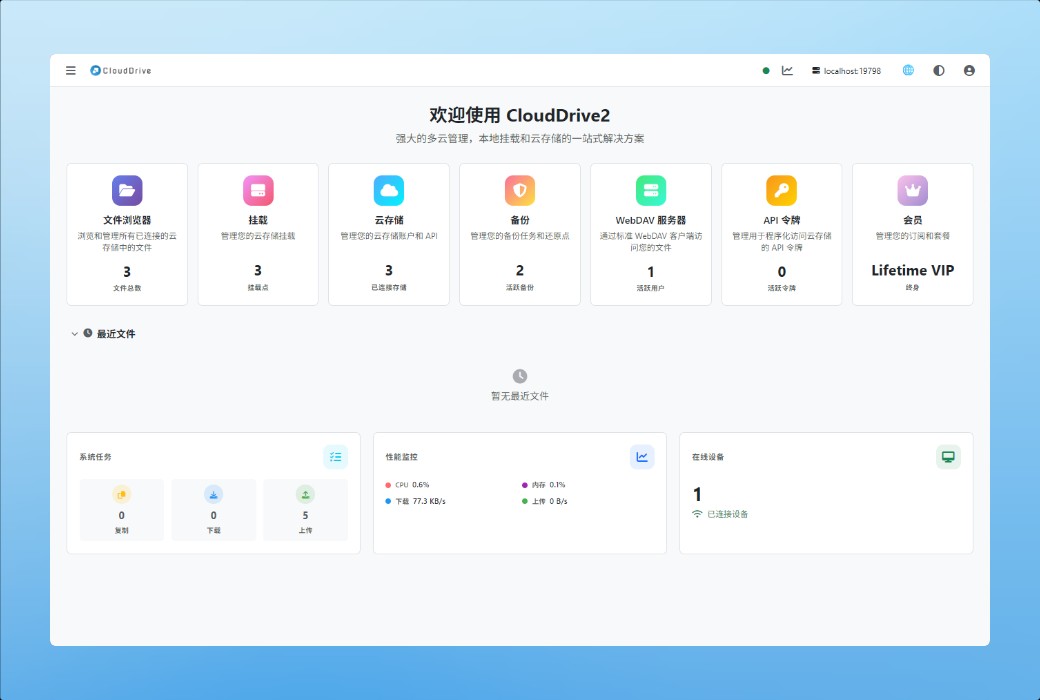
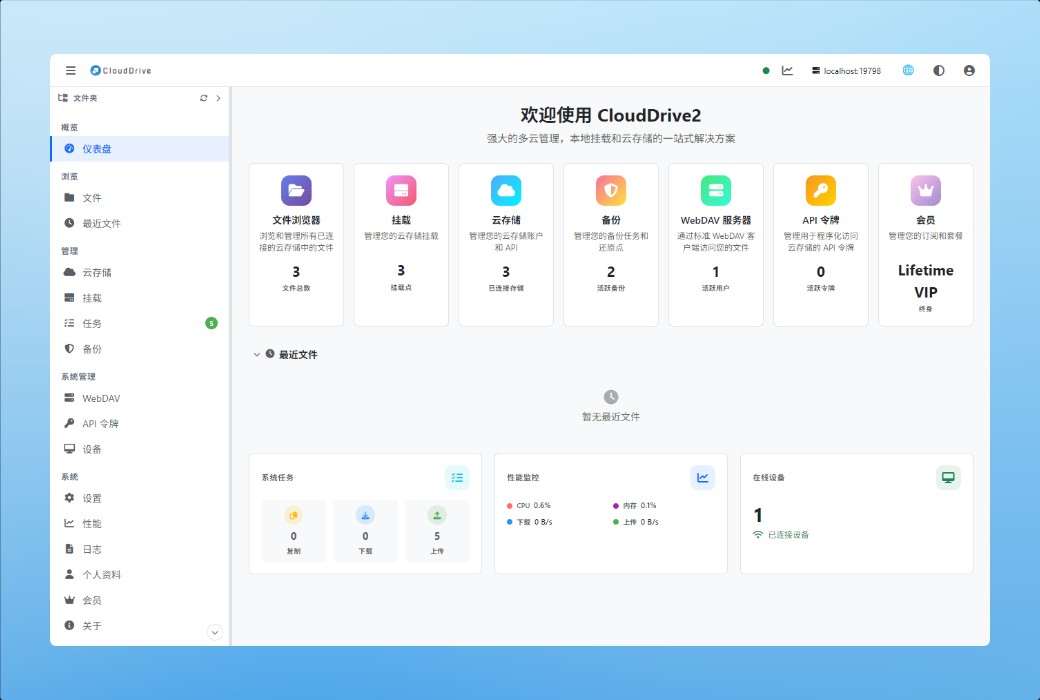
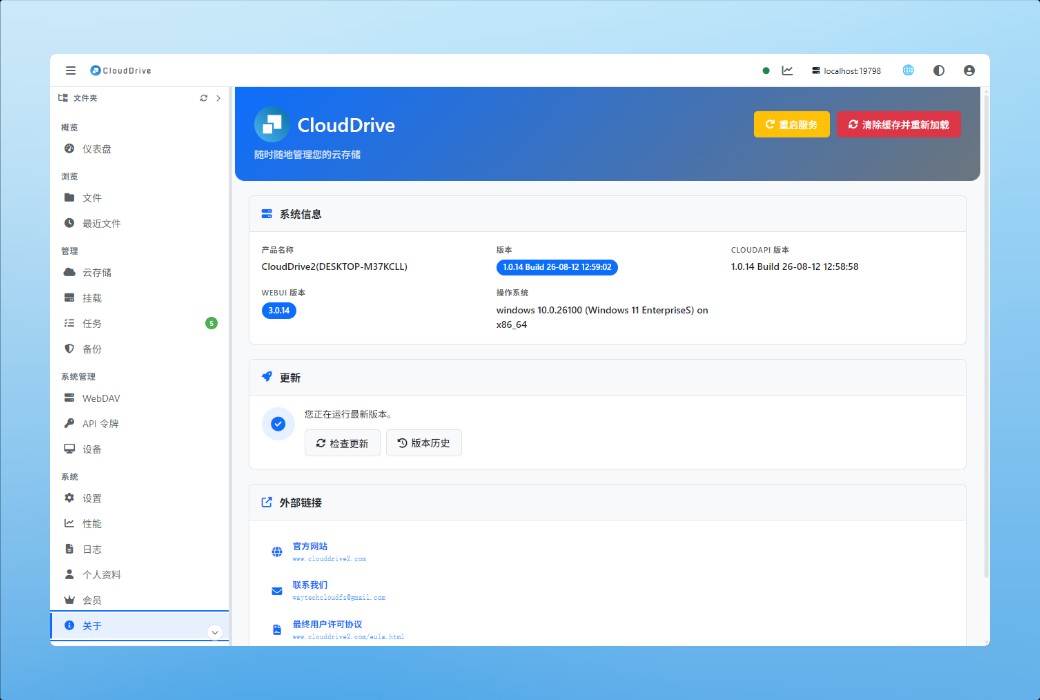
CloudDrive2
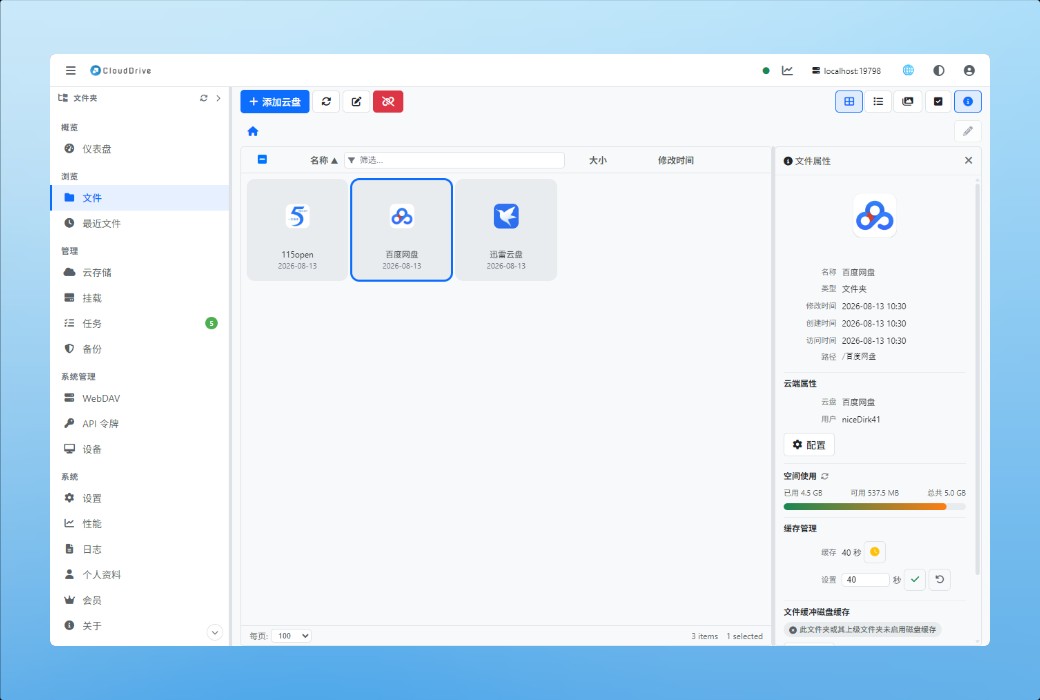
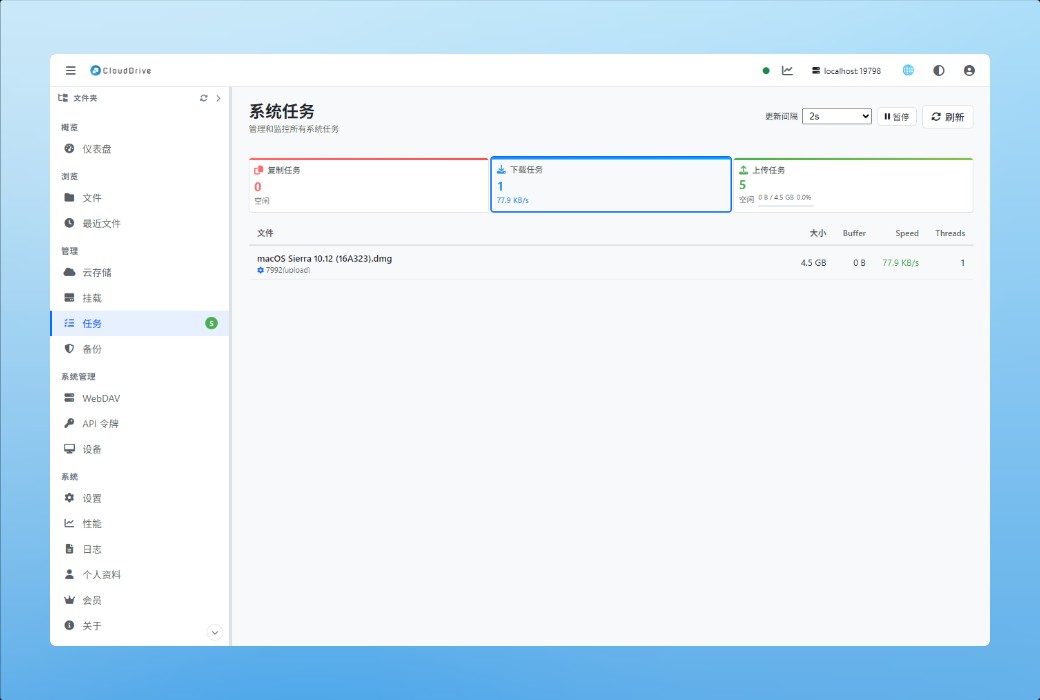
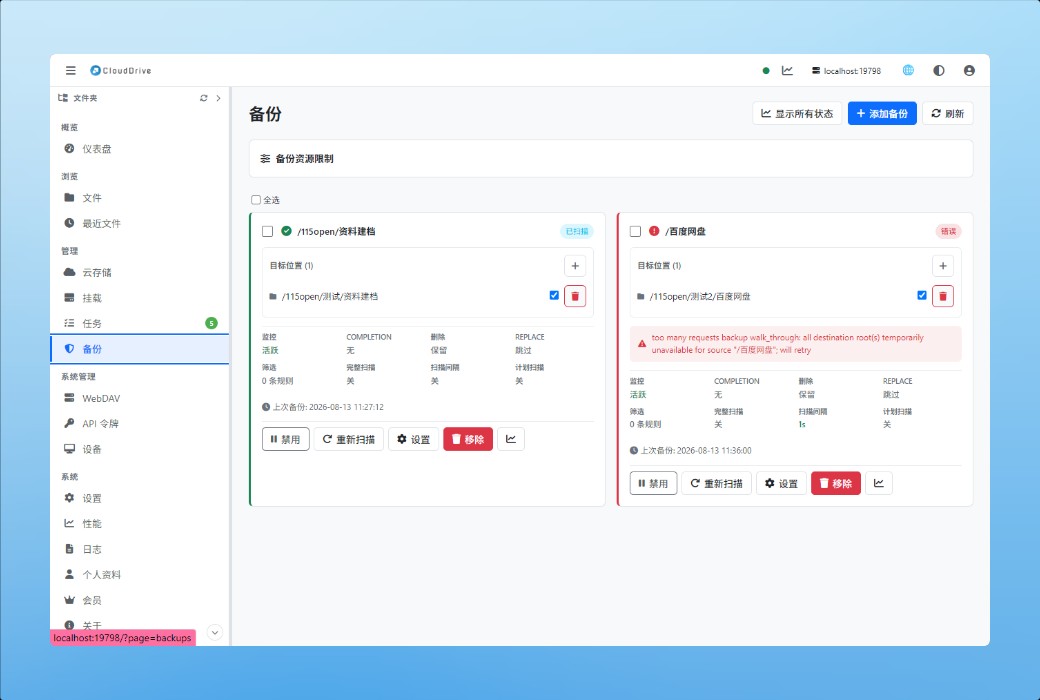
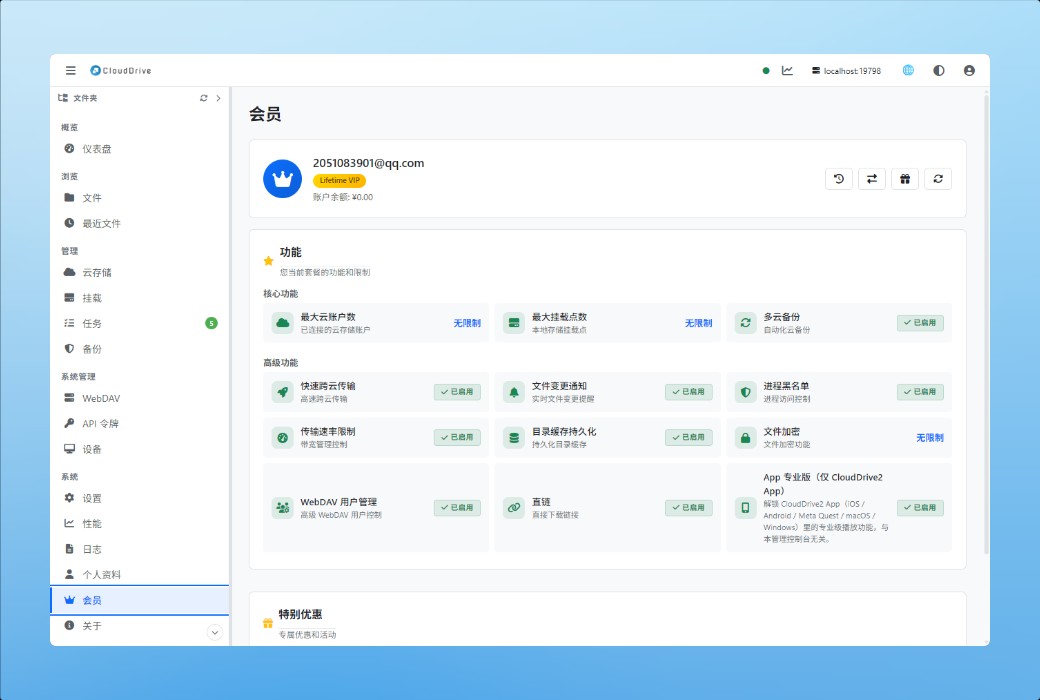
すべてのクラウドディスクアカウントを統合管理し、クラウド間のコピー、暗号化、バックアップ、対外的にWebDAVを提供する。コンピュータ、NAS、またはDockerにインストールされたバックグラウンドサービスであり、携帯電話、テレビ、ヘッドディスプレイに別のサーバを必要としないプラットフォームごとのアプリケーションに完全に組み込まれています。ローカルマウントのみがシステムによって制限されます。
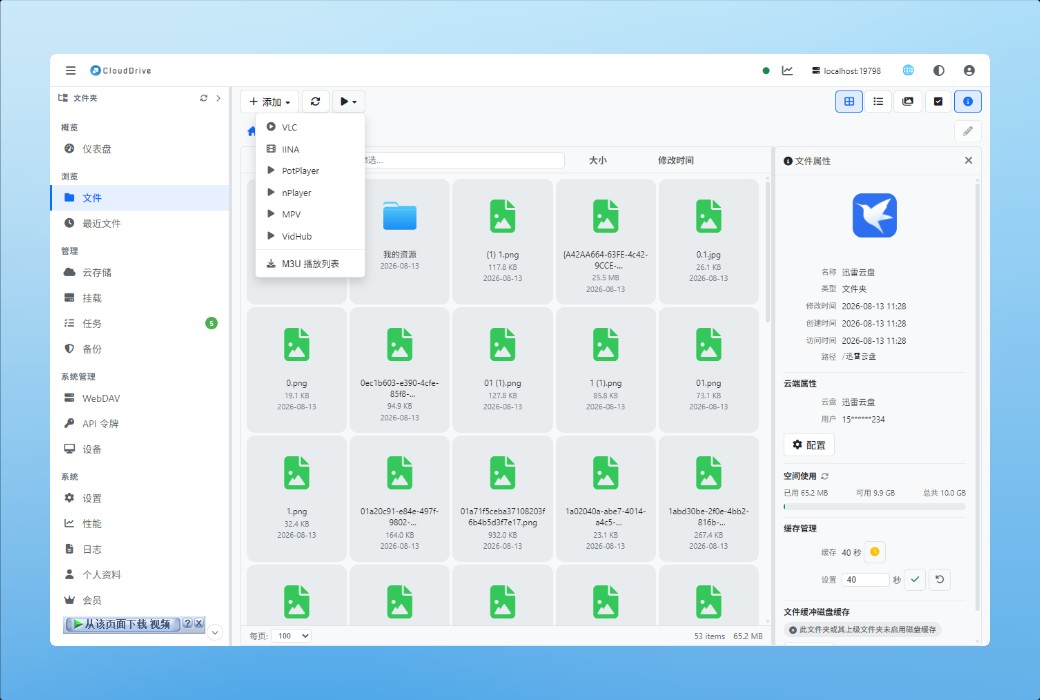
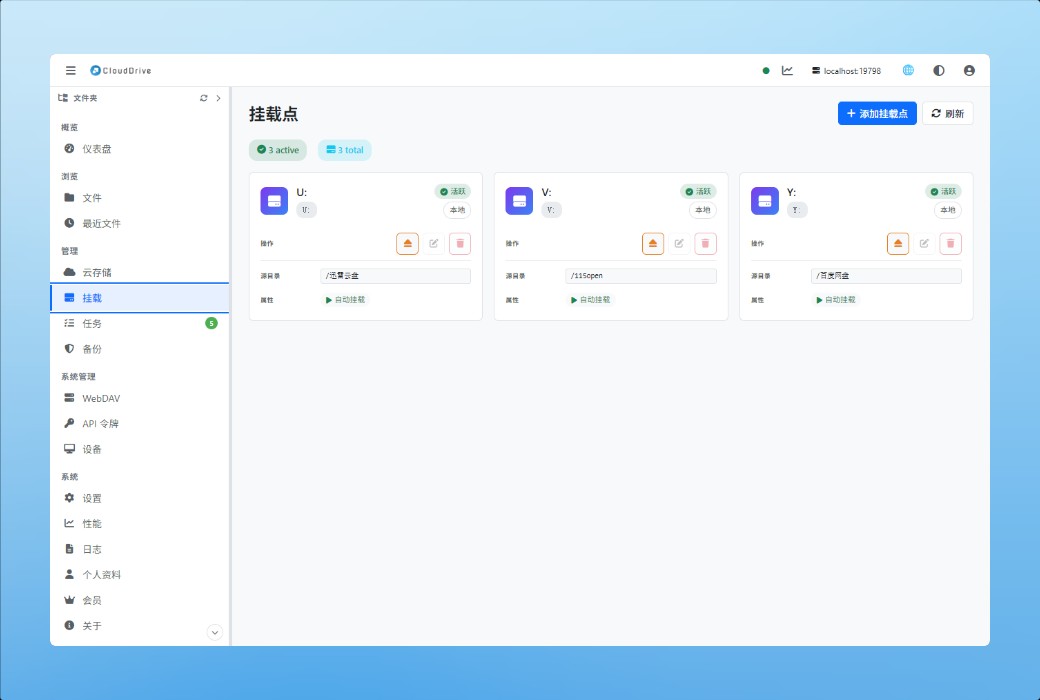
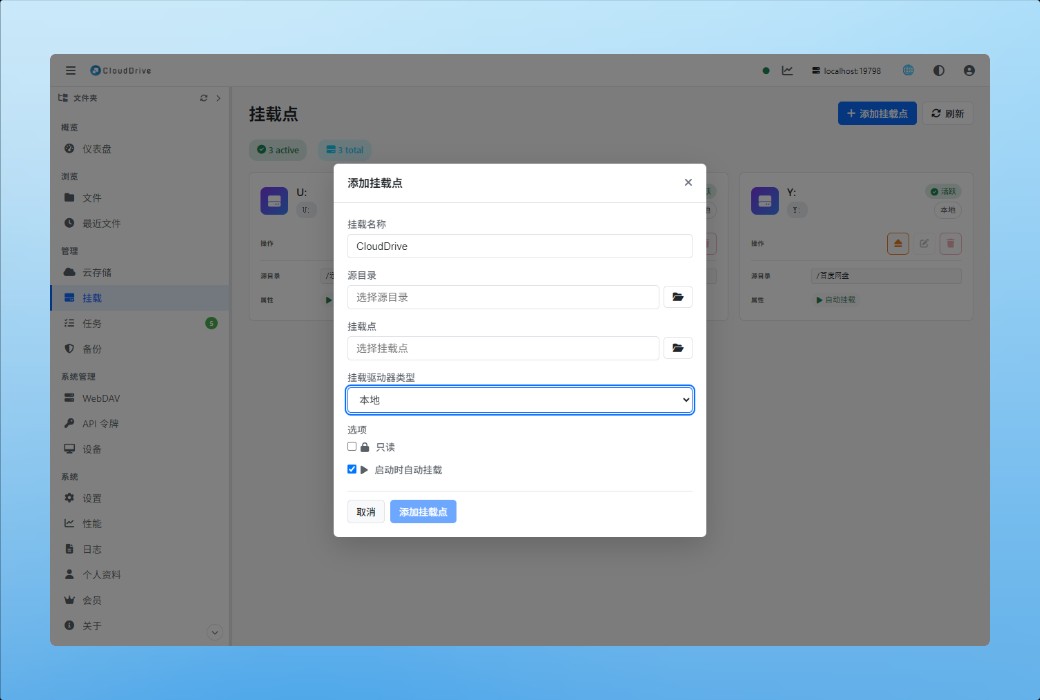
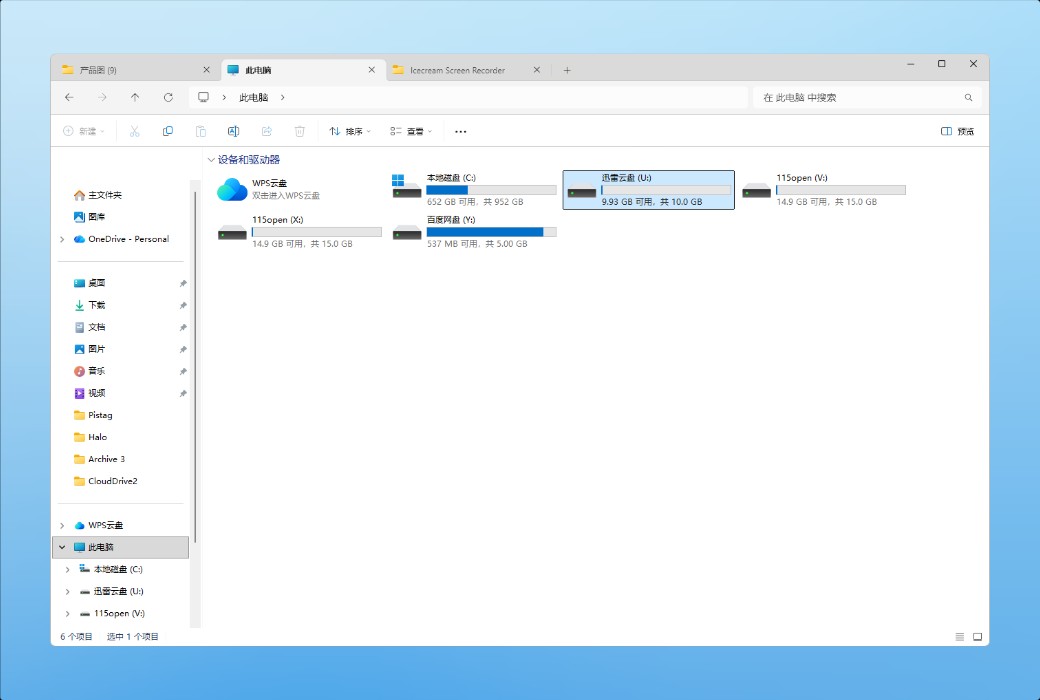
CloudDrive 2はクラウドディスク、またはクラウドディスク内のディレクトリを、コンピュータにUSBディスクを挿入したようにコストのかかるディスクにマウントすることができます。マウント後、クラウドファイルは事前にダウンロードすることなく、直接開いたり編集したり保存したりできます。単一のクラウドディスクのみをマウントすることも、複数のクラウドディスクを統合ファイルシステムとしてマウントすることもできます。これにより、異なるクラウドディスク間でファイルを切り替えたり整理したりする際に、各クライアントを個別に開く必要がなくなります。さらに重要なのは、マウントされたディスクが完全なランダム読み書きをサポートしていることです。ローカル・プログラムは、ローカル・ディスクにアクセスするようにアクセスできます。オフィス・ソフトウェアがドキュメントを直接保存しても、メディア・プレーヤーがプログレス・バーをドラッグしても、ファイル全体を先にドロップする必要はありません。
クラウドディスクファイルを読み込むときはマルチスレッドダウンロードを使用し、速度を倍増させます。帯域幅が十分な場合、使用体験はローカルディスクに近い。
1台のデバイスでファイルを変更すると、内容がクラウドに書き込まれ、もう1台のデバイスが開いたときに手に入れたのが最新バージョンで、バージョンの不一致や変更漏れを心配する必要はありません。
読み取り専用ミラーではなく、真のファイルシステム
クラウドディスクをローカルにマウントするほとんどのツールは、ファイル属性がマウント時に統一的に設定された固定値であり、chmodは変更できず、拡張属性はまったくサポートされていない「見ることができる」ビューを提供しています。書き込みに制限があります。デフォルト設定では、クラウド上のファイルの後ろに行を追加することに失敗します。成功させるには、ローカルディスクキャッシュを開く必要がありますが、キャッシュのコストは、変更する前にファイル全体をローカルにダウンロードしなければならないことです。CloudDrive 2のマウントはそうではありません。
LinuxとmacOSでは、完全なPOSIXファイルシステムがサスペンドされています。権限ビット、所有者とユーザーグループ、3つのタイムスタンプ、拡張属性(xattr)、同じように多くあります。Windowsでは、セキュリティ記述子(Security Descriptor)も完全にサポートされており、ACLは通常通り読み書きされています。クラウドディスク自体にはこれらのものは保存できないので、CloudDrive 2はそれらをローカルに永続化します。変更が終わるとすぐそこにあり、再起動した後もあります。
書き込みは真のランダム書き込みです。オブジェクト・ストレージは、ファイル・ハッシュを使用してアップロードするために、全体的に置換することしかできません。したがって、変更すると、最終的には新しいオブジェクトが生成されます。違いは、CloudDrive 2が元のファイルをダウンロードして戻す必要がないことです。それはクラウドからまだ変更されていない断片を取りながら、あなたがローカルに書いた部分をつなぎ、直接新しいファイルにして転送します。数十GBのファイルを1時間かけて引き下ろす必要はありません。
権限ビット、所有者、ユーザーグループはすべて実在し、chmod、chownの変更は失われない--属性はローカルに持続化され、クラウドディスクに依存せずに保存できない。
xattrに依存するプログラムは通常通り動作します。macOSのFinderタグ、バックアップツールのメタデータ、ラベルを付けるツールの種類はすべて機能しません。
データベースファイル、クリッププロジェクト、ディスクミラーなど、その場で書き換えるファイルは、変更する前に数十GBを先にローカルに引き戻す必要はありません。
マウントできるプラットフォーム
クラウドディスクをシステム内のローカルディスクにマウントするには、オペレーティングシステム自体を解放する必要があります。
これらのコア機能は、これらのプラットフォーム上で同様に少なくありません。iPhone、iPad、Vision Proでは、File Providerがクラウドディスクをシステムに接続する「ファイル」アプリケーションを拡張し、Androidでは、ストレージアクセスフレームワーク(SAF)を使用して、他のアプリケーションをシステムファイルセレクタでクラウドファイルを直接閲覧して開くことができます。
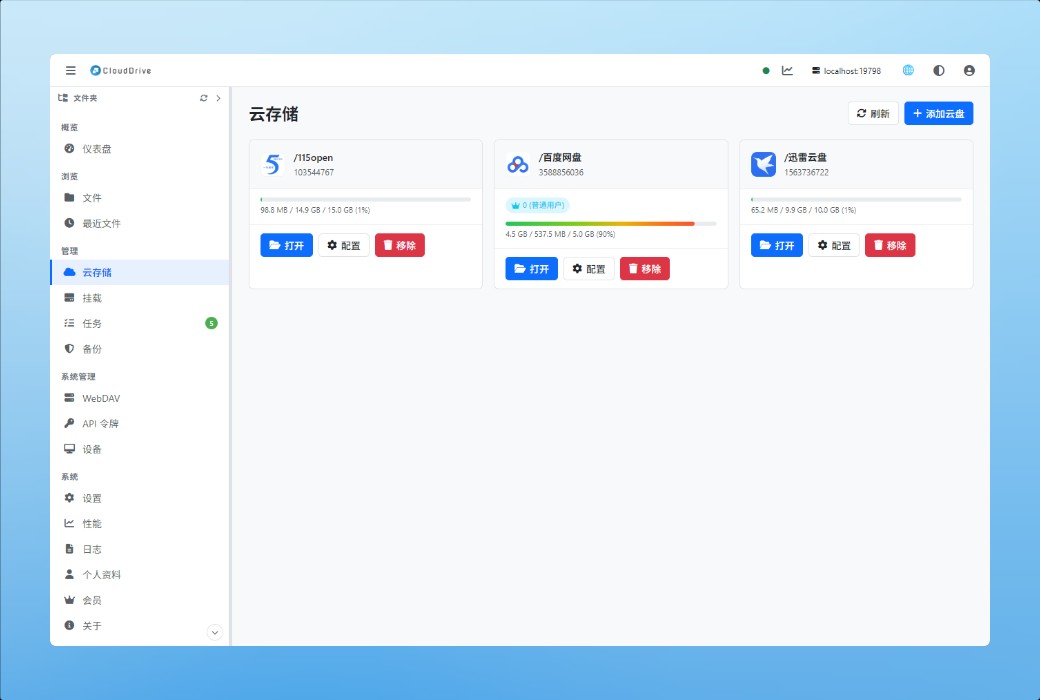
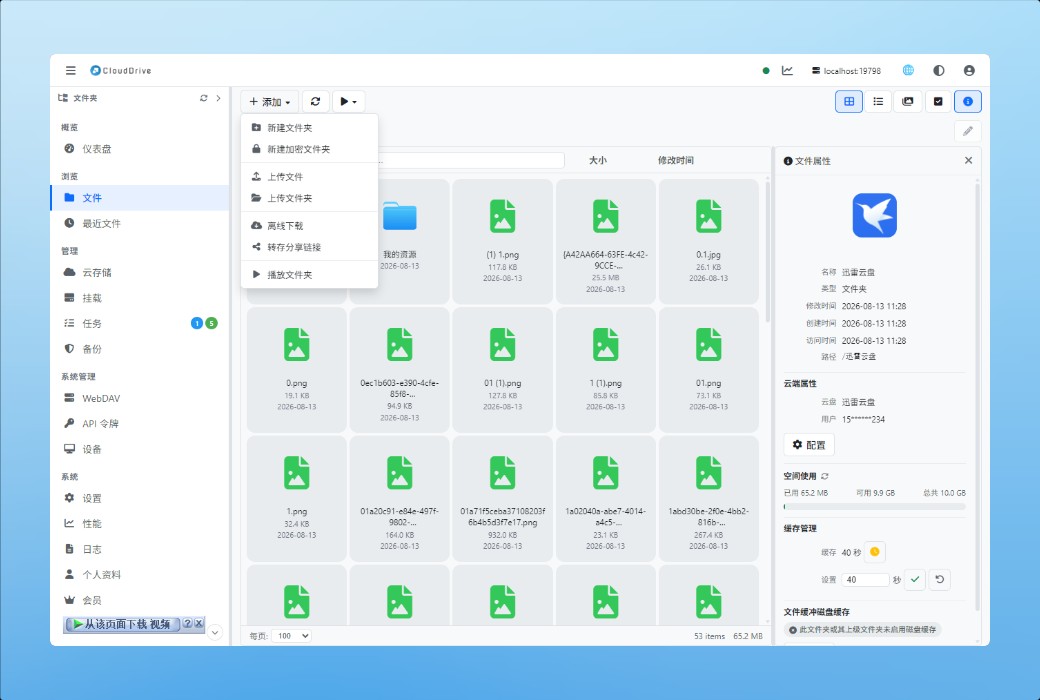
統合されたマルチクラウドディスク管理
各クラウドディスクのApp間を切り替える必要はありません。
Webページ内の音声ビデオは、PotPlayer、VLC Player、Infose、iina、nPlayerなどのサードパーティプレーヤーに渡して開くこともできます。
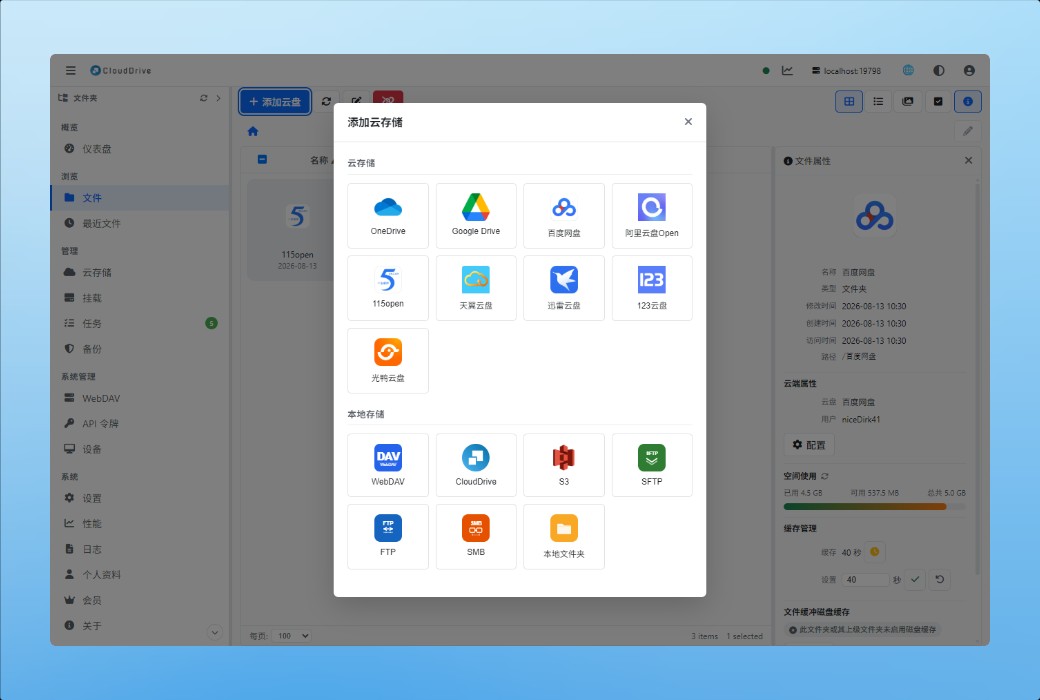
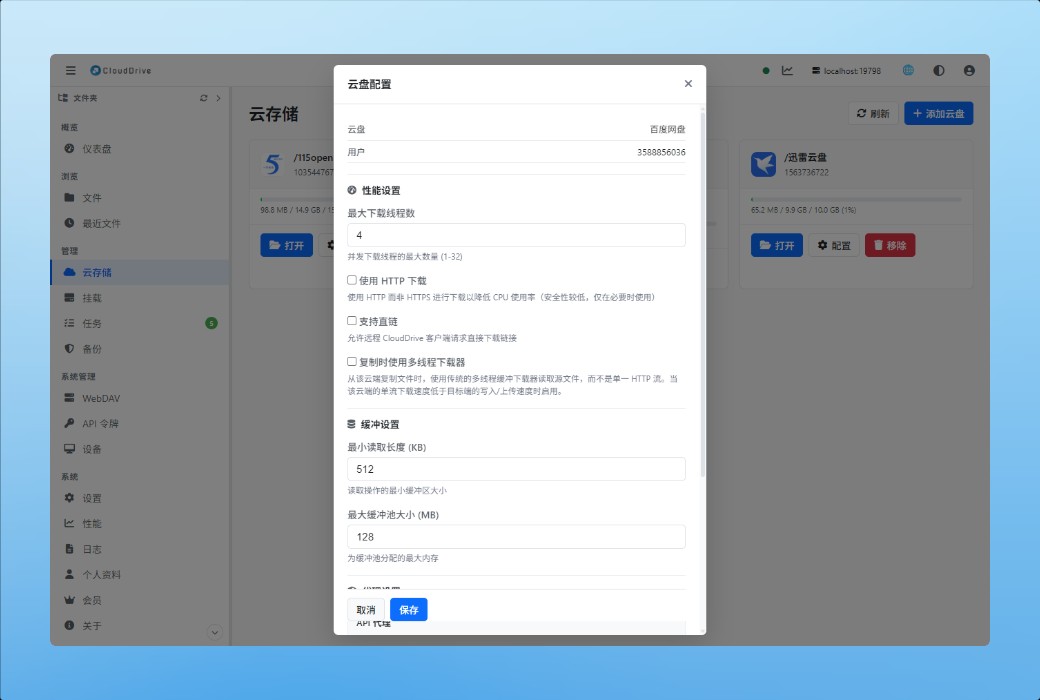
以下は「クラウドストレージの追加」のすべてのオプションで、グループ化はアプリケーションと一致しています。
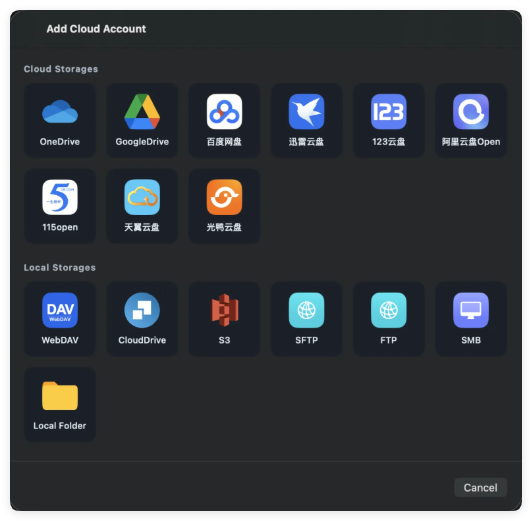
CloudDrive 2はクラウドディスクアカウントのクラウド同期を提供します:あなたは1つの場所ですべてのクラウドディスクアカウントにログインするだけで、その後どのデバイスのCloudDrive 2でもこれらのアカウントを直接使用することができて、すべてのデバイスでログインプロセスをもう一度実行する必要はありません。頻繁にデバイスを交換する人にとって、これは時間だけではありません。アカウントのパスワード入力の回数が少ないほど、流出する機会も少なくなります。家のパソコン、会社のパソコン、NAS,すでに登録されている同じアカウントを使用しています。
WebDAVサービス
WebDAVは、ローカルファイルにアクセスするようにリモートファイルにアクセスして管理することができるHTTPベースのファイル転送プロトコルであり、クラウドディスク、ネットワークディスク、NASの分野で広く使用されています。
強力なWebDAVサービス管理
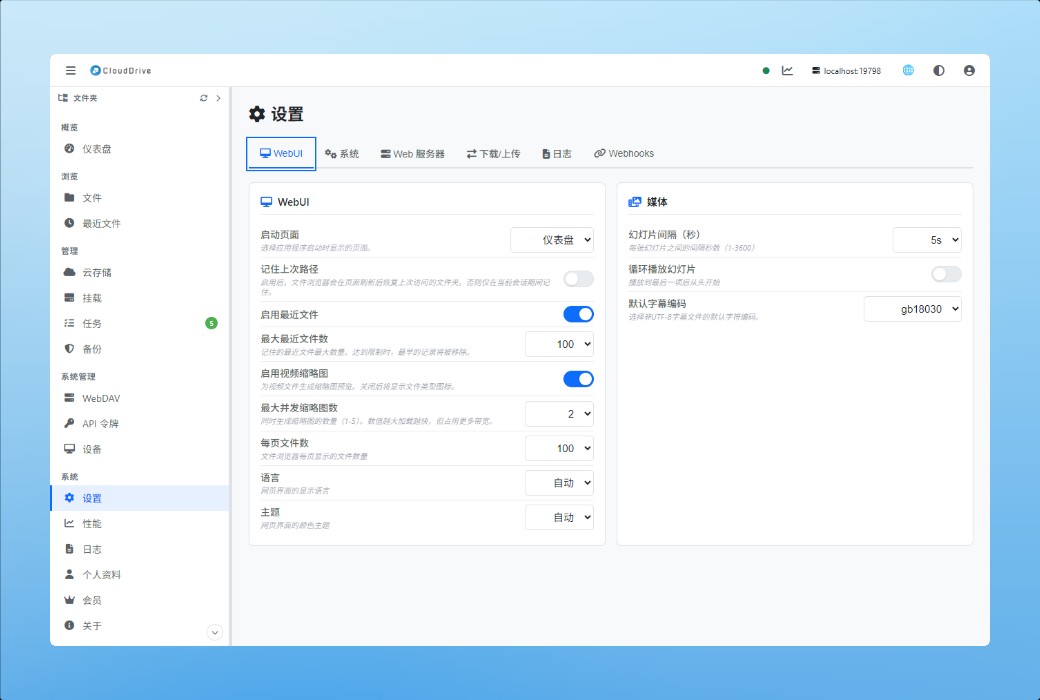
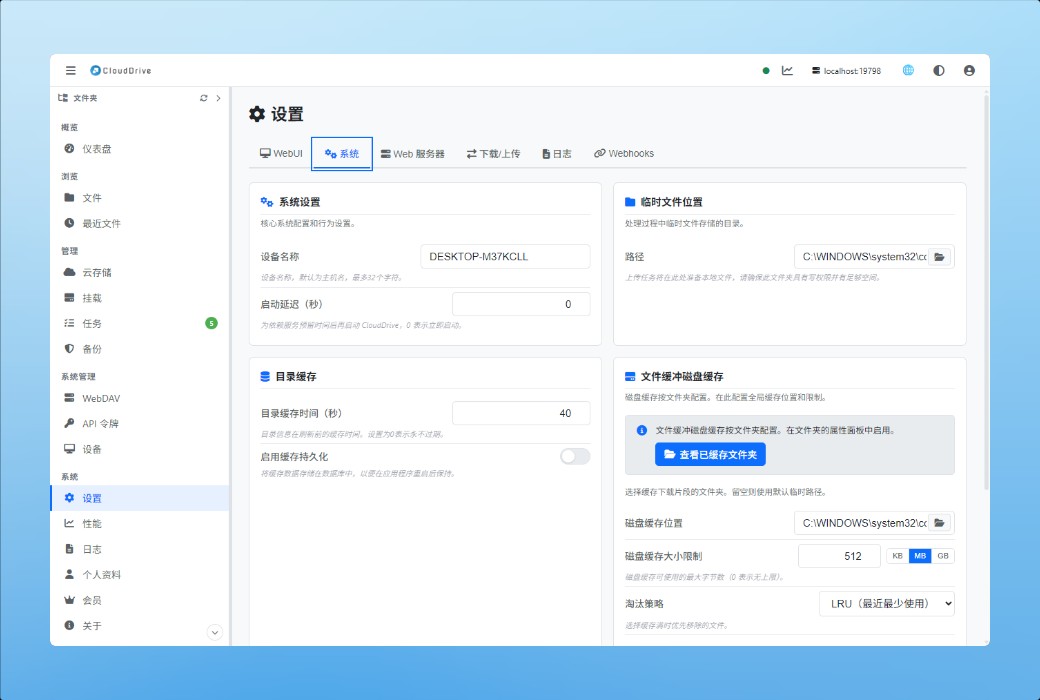
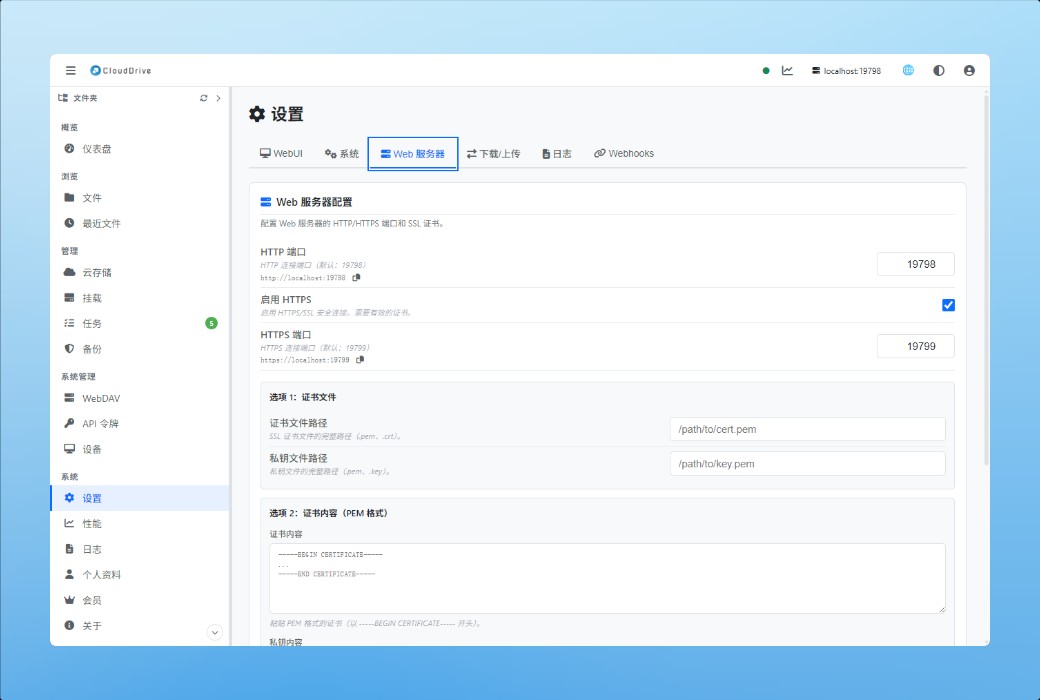
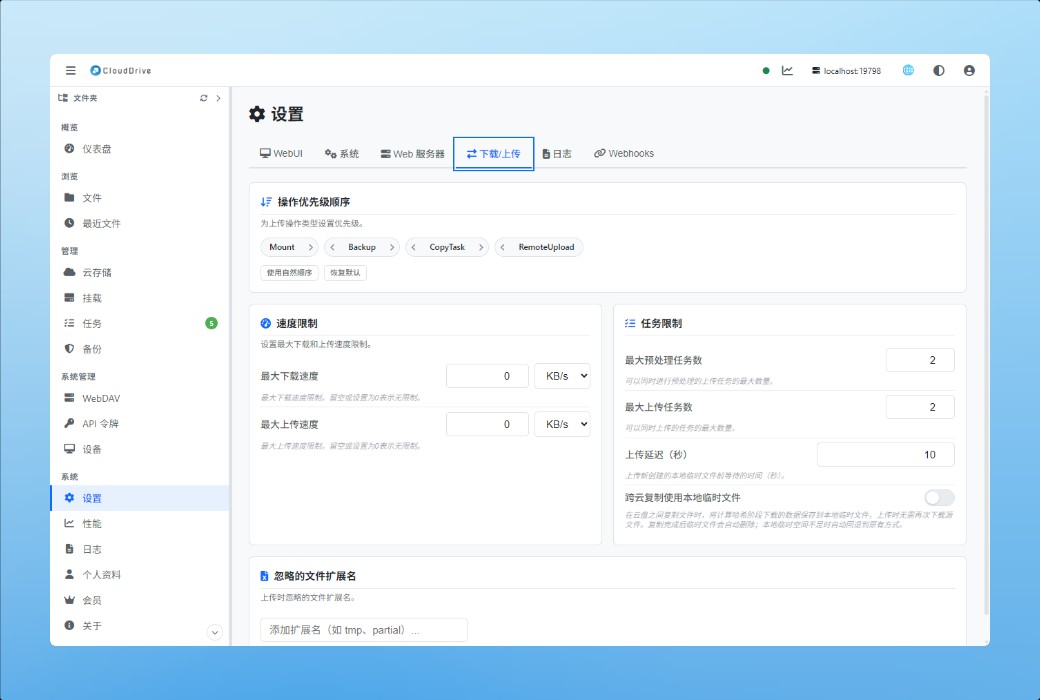
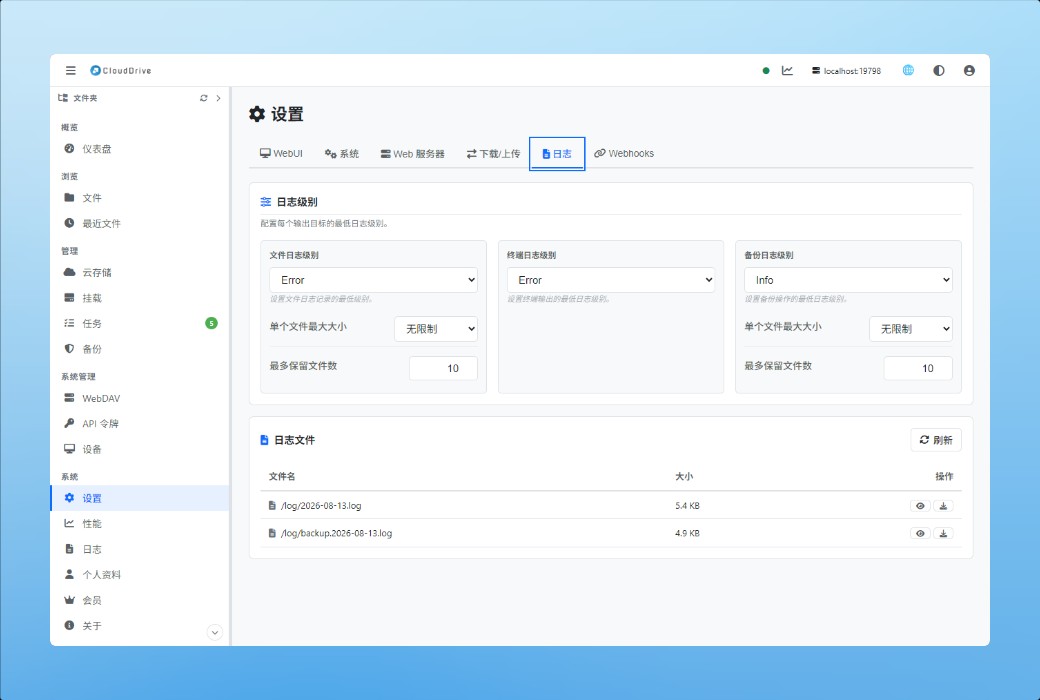
システム設定インタフェースでは、WebDAVサービスの設定を個別に制御できます。
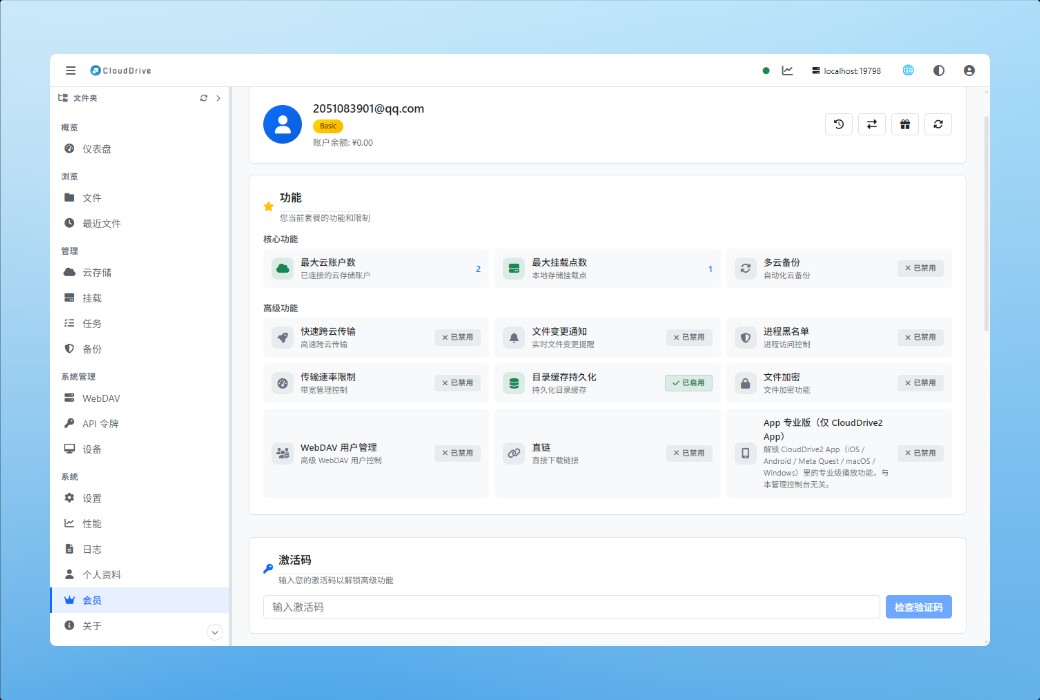
独立したWebDAVユーザー管理(有料機能)
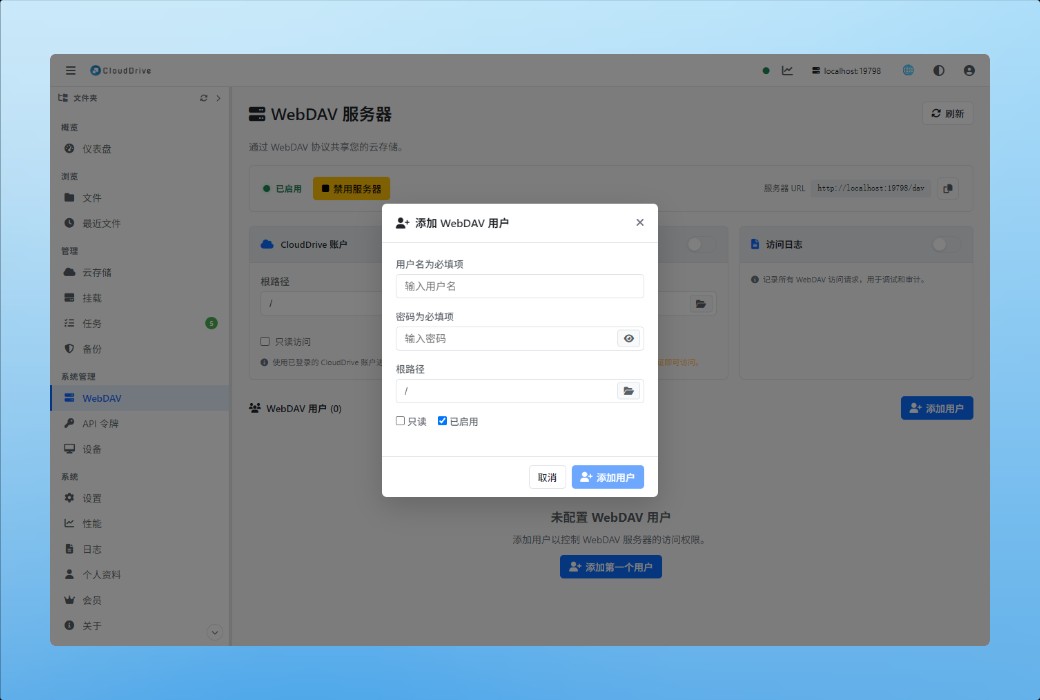
任意の複数の独立したWebDAVユーザーを作成することができ、各ユーザーは独自のルートディレクトリの場所と読み取り専用かどうかを個別に設定することができます。あるディレクトリを他人に共有するときは、自分のアカウントを渡す必要はありません。
APIトークンを使用してCloudDrive全体を接続する
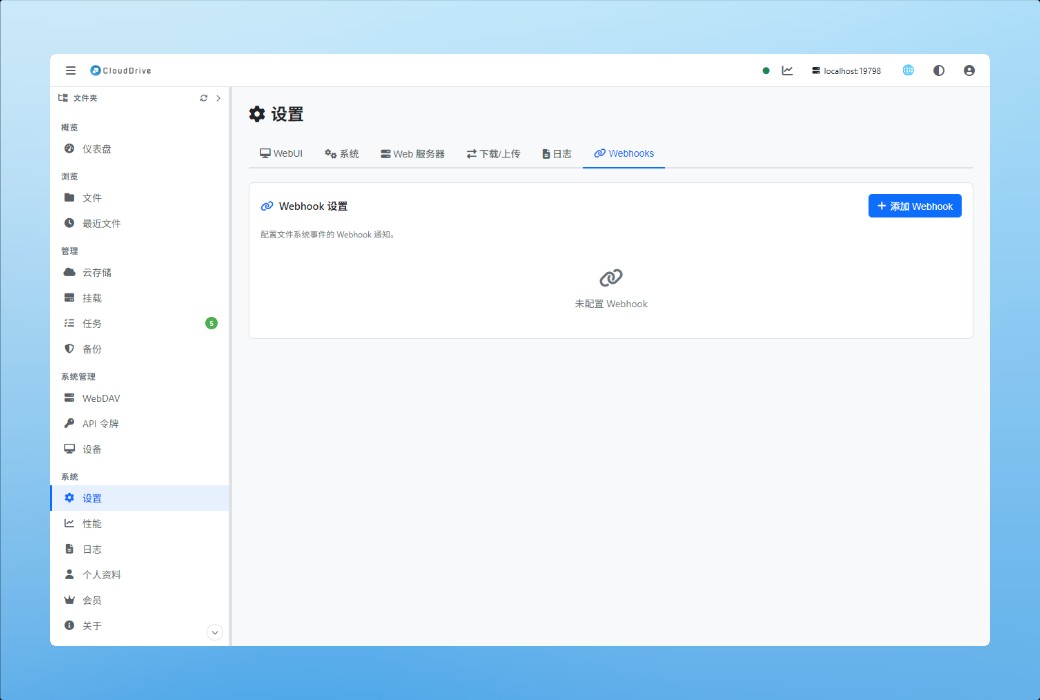
CloudDrive 2上にAPIトークンを構築し、CloudDrive APIを実現したクライアントは、アドレスプラストークンで接続できます。もう1台のCloudDrive 2はその1つです。「クラウドストレージの追加」リストにあるCloudDriveというオプションはそれです。 gRPC APIああ、能力は同じで少なくない。
導入後、そのマシンに接続されているすべてのクラウドディスクは、相手から見れば普通のクラウドストレージになります。ブラウズ、再生、コピー、バックアップ、ネイティブ直結のクラウドディスクと同じプロセスを実行します。
差は「像」がどこまであるかにある。WebDAVは汎用プロトコルであり、コストはファイル自体--カラムディレクトリ、読み書きバイトだけが残り、能力はここまでです。
Pro機能
公式サイト:https://www.clouddrive2.com/features.html
ダウンロードセンター:https://clouddrive.apsgo.cn
出荷時間:24時間以内に自動出荷
対応プラットフォーム:Windows、Linux、macOS、Android、Docker、NAS
インターフェース言語:中国語インターフェース対応
アップデート情報:契約期間中は使用およびアップデート可
購入前トライアル:購入前無料トライアル可
受取方法:購入後、アクティベーション情報が注文時のメールアドレス宛にメールで送信され、個人センターの「マイオーダー」で該当製品のアクティベーションコードを確認可
デバイス数:無料ユーザー:最大2台同時オンライン、有料会員:最大5台同時オンライン
パソコン変更:元のパソコンからアンインストール、新しいパソコンでアクティベート
アクティベートガイド:追加予定
特別注意事項:追加予定

業務提携のお問合せ

投稿の整理元は@tanlidoushen
一、必要なソフトウェアとツールを準備する
1.Termux
CloudDrive 2 現在のAndroid版では、通常のAPKファイルのようにインストールをクリックして直接実行することはできませんが、コマンドライン形式でデバイスの/dataディレクトリの下でバイナリファイルを実行する必要があります。
これらのバイナリファイルを実行するには、次の2つの方法を使用できます。
adb shell:adbを使用するのはAndroid Debug Bridgeの略で、Android開発キット(SDK)のコマンドラインツールの1つです。携帯電話をパソコンに接続し、adb shellコマンドを使用することで、デバイスのコマンドラインインタフェースにアクセスし、バイナリファイルを実行することができます。
Termux:Termuxを使用することは、Androidデバイス上でLinux環境を実行する端末シミュレータアプリケーションです。Termuxで対応するコマンドを使用してバイナリファイルを実行できます。
この記事では、Termuxの実行について説明しますCloudDrive 2 の方式
Termux取得アドレス:
https://f-droid.org/zh_Hans/packages/com.termux/
インストール後、次のコマンドを入力してデバイスのCPUアーキテクチャを決定します。
dpkg --print-architecture
2.MTマネージャ
MTマネージャを使用すると、Termuxを実行するときに非root権限でTermuxのホームディレクトリにアクセスでき、多くのステップを節約できます。
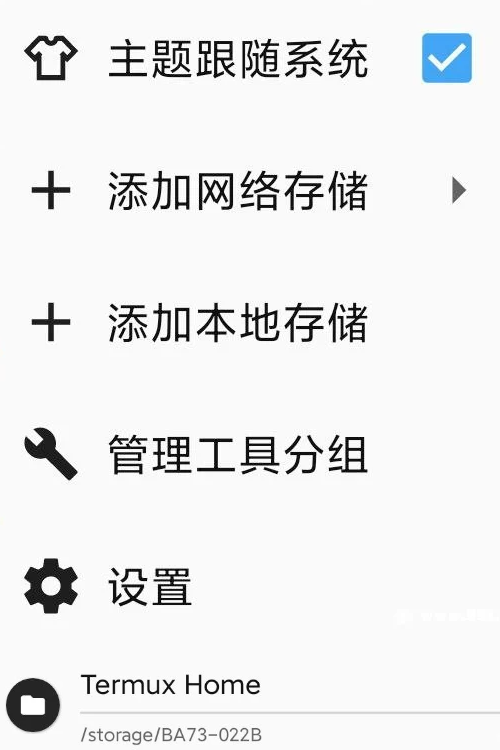
まずTermuxを事前に実行し、MTマネージャで左上をクリックし、ドロップダウンリストにローカルストレージを追加し、Termuxを選択すればよい。rootユーザーはTermuxのホームディレクトリに直接アクセスする権限があり、これをスキップすることができます。
Termuxのホームディレクトリは、
/data/data/com.termux/files/home/
3.使用するデバイスアーキテクチャのAndroidバージョンに適したCloud Drive 2を用意する。
CloudDrive 2 バージョン5.0以降にgithubを通じて更新を発表し、Termuxが戻ってきた結果に基づいて適切なバージョンをダウンロードする
https://github.com/cloud-fs/cloud-fs.github.io/releases
重複名ファイル名clouddrive-2.tgz
先ほどMTマネージャが追加したTermuxのホームディレクトリにファイルを移動すると、rootユーザーは直接ファイルを
/data/data/com.termux/files/home/
ディレクトリ#ディレクトリ#
4.fuse 3[非rootユーザスキップ]
アンドロイドシステムでは、ネットワークディスクをローカルストレージにマウントするには、まずroot権限を取得し、コンパイルされて適切なfuse 3を使用する必要があります。
ここに大物がコンパイルしたバージョンを置くには、自分のアーキテクチャに基づいて対応するバージョンをダウンロードする必要があり、Termuxは結果的にaarch64,arm 64を選んだのは、別のものを選んだのではありません。
https://forum.xda-developers.com/t/fusermount-on-android-rclone-mount.3866652/
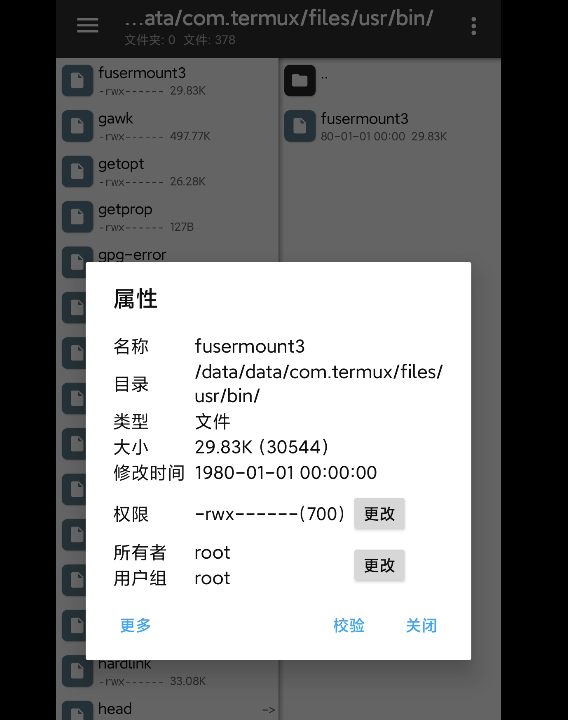
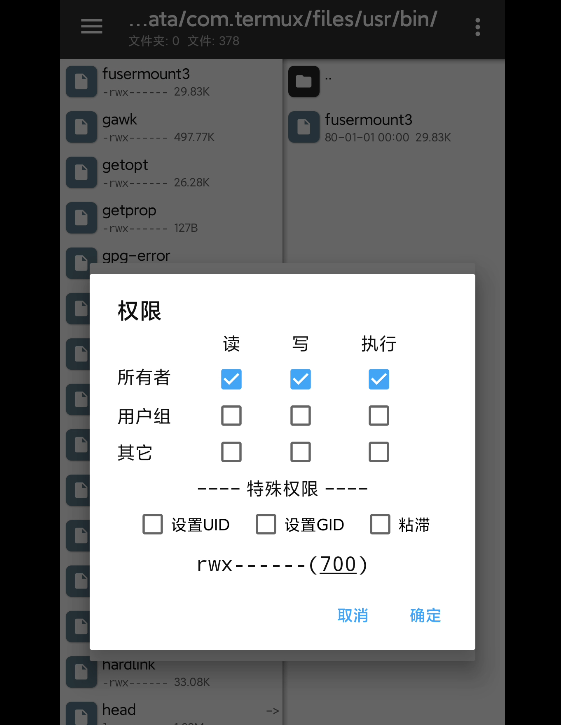
ダウンロード解凍後、取得したファイルの名前をfusermount 3に変更し、それを
data/data/com.termux/files/usr/bin
ディレクトリの下で、権限を700に変更
二、TermuxにおけるCloud Drive 2の配備
1.権限の向上[非rootユーザスキップ]
Termuxに入力
pkg install tsu
このコマンドは、Termux上の権限向上ツールであるtsuというパッケージをインストールし、スーパーユーザーとしてコマンドを実行することができます。
2.cd 2パッケージファイルを解凍する
入力:
tar -zxvf clouddrive-2.tgz
3.解凍フォルダの名前を変更
mtフォルダから解凍されたフォルダ名を確認します
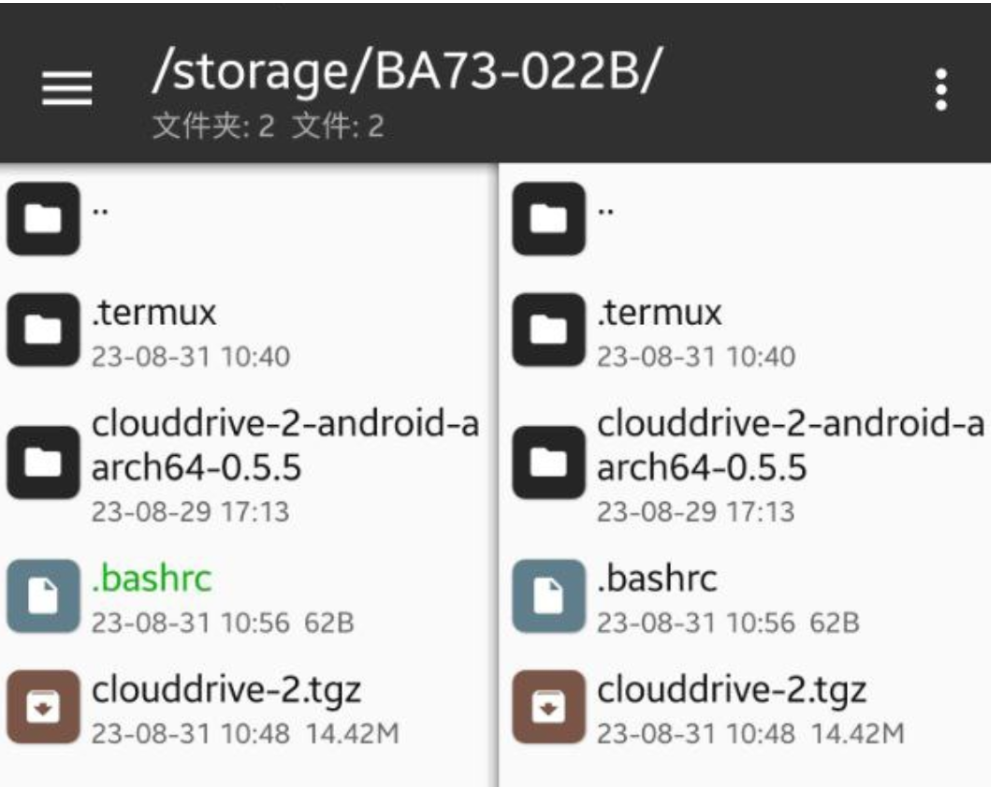
rootユーザはclouddrive-2に直接変更すればよい
非rootユーザーに直接変更権限はありません。次のコマンドで名前を変更してください。
mv[フォルダ名]clouddrive-2
解凍したフォルダ名がclouddrive-2-android-aarch 64-0.5.5の場合
では命令は
mv clouddrive-2-android-aarch64-0.5.5 clouddrive-2
三、Termuxにおける快速運転CloudDrive 2
Termuxのホームディレクトリに.bashrcファイルを新規作成し、ファイルを編集します。
Termux入力「cd 2」をオンにしたい場合はcd 2をショートカットで実行します
root以外のユーザー追加:
function cd2 {
cd ~
cd clouddrive-2/
./clouddrive
}
rootユーザー追加:
function cd2 {
(cd ~ && sudo nsenter -t 1 -m -- /bin/bash -c "cd /data/data/com.termux/files/home/clouddrive-2/ && sudo ./clouddrive")
}
Termuxを開きたい場合は自動運転CloudDrive 2
root以外のユーザー追加:
(cd ~ && cd clouddrive-2 && ./clouddrive)
rootユーザー追加:
(cd ~ && sudo nsenter -t 1 -m -- /bin/bash -c "cd /data/data/com.termux/files/home/clouddrive-2/ && ./clouddrive")
次に閉じることができますTermuxを開いて、上記のショートカットコマンドが有効かどうかを確認します。できない場合は、
chmod +x ~/.bashrc
.bashrcに実行権限を追加します。
非dataディレクトリにディレクトリをマウントするには、このディレクトリの下のフォルダを見ることができます
/mnt/runtime/
投稿の整理元は@tanlidoushen