拦截猫 终身版 ⚠️ 限时开放
ABBYY
Winstep
TreeSize
WinRAR
GoodSync
MathType
拦截猫 终身版 ⚠️ 限时开放
ประวัติการค้นหา
คุณยังไม่ได้ล็อกอิน หลังจากล็อกอินจะได้รับประสบการณ์ที่ดีขึ้น
*กรุณาภายใน{{receiveCouponInfo.expire_at}}ใช้ก่อน*
คุณยังไม่ได้ล็อกอิน หลังจากล็อกอินจะได้รับประสบการณ์ที่ดีขึ้น



กฎกิจกรรม
1、เวลากิจกรรม:{{ info.groupon.start_at }} ~ {{ info.groupon.end_at }}。
1、เวลากิจกรรม:直至售完。
2、อายุการรวมกลุ่ม:{{ info.groupon.expire_days * 24 }}ชั่วโมง。
3、จำนวนคนในกลุ่ม:{{ info.groupon.need_count }}คน。
ข้อควรรู้การรวมกลุ่ม
1、ขั้นตอนการรวมกลุ่ม: เข้าร่วม/เริ่มกลุ่มซื้อและจ่ายเงินสำเร็จ - ภายในระยะเวลา จำนวนคนในกลุ่มครบตามที่กำหนด - รวมกลุ่มสำเร็จ!
2、หากไม่สามารถรวมคนตามจำนวนที่กำหนดภายในระยะเวลา การรวมกลุ่มจะล้มเหลว เงินที่จ่ายไปจะถูกคืน
3、จำนวนคนและระยะเวลากิจกรรมการรวมกลุ่มอาจแตกต่างกันในสินค้า โปรดดูกฎกิจกรรม
CloudDrive2
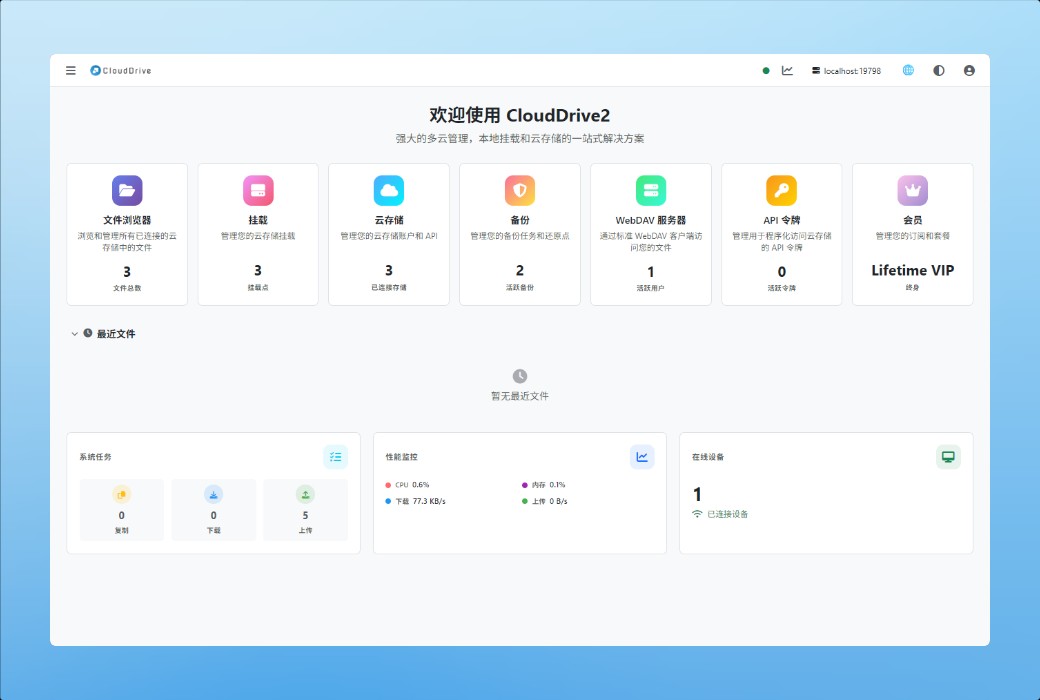
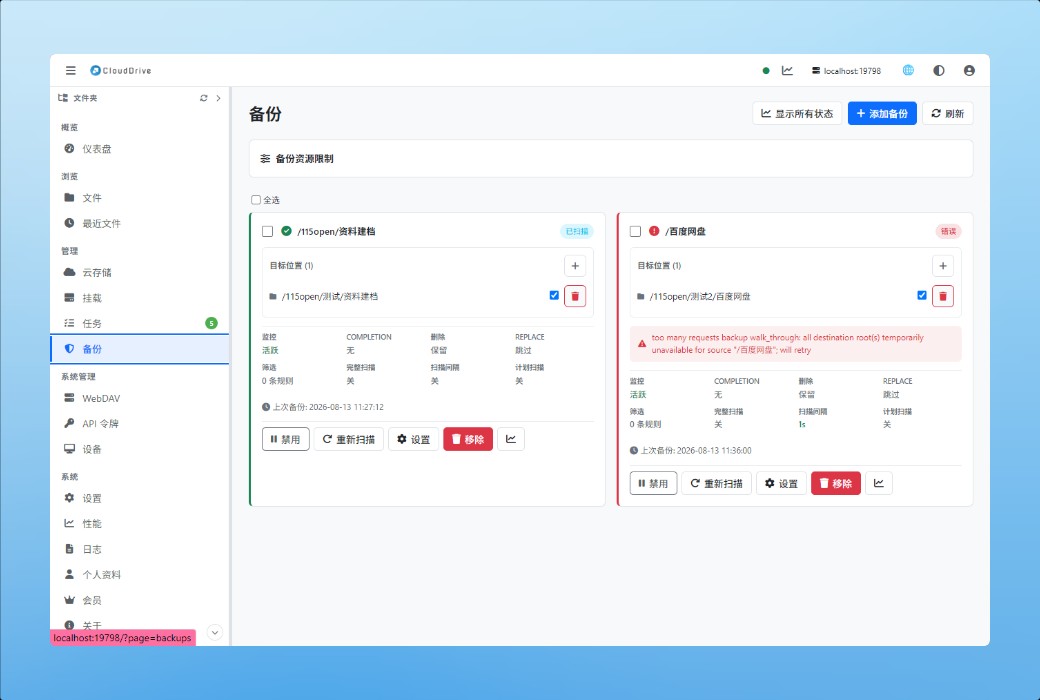
统一管理所有云盘账户、跨云复制、加密、备份、对外提供 WebDAV。它既是装在电脑、NAS 或 Docker 上的那个后台服务,也完整内置在每一个平台的应用里—— 手机、电视、头显上不需要另外架一台服务器。只有本地挂载受系统限制。
云盘本地挂载
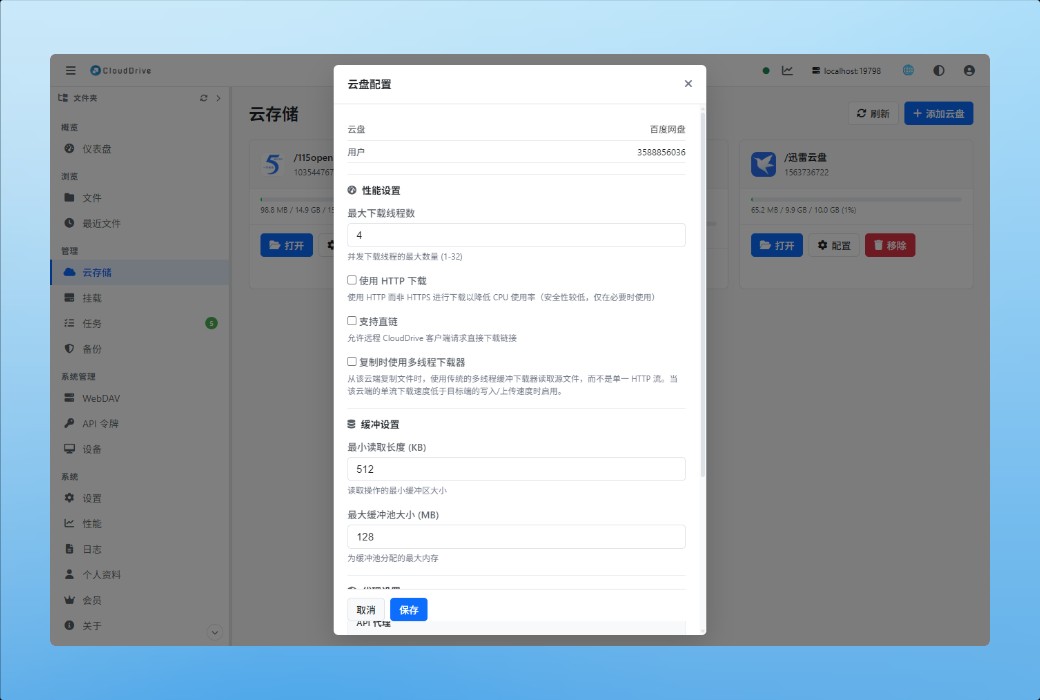
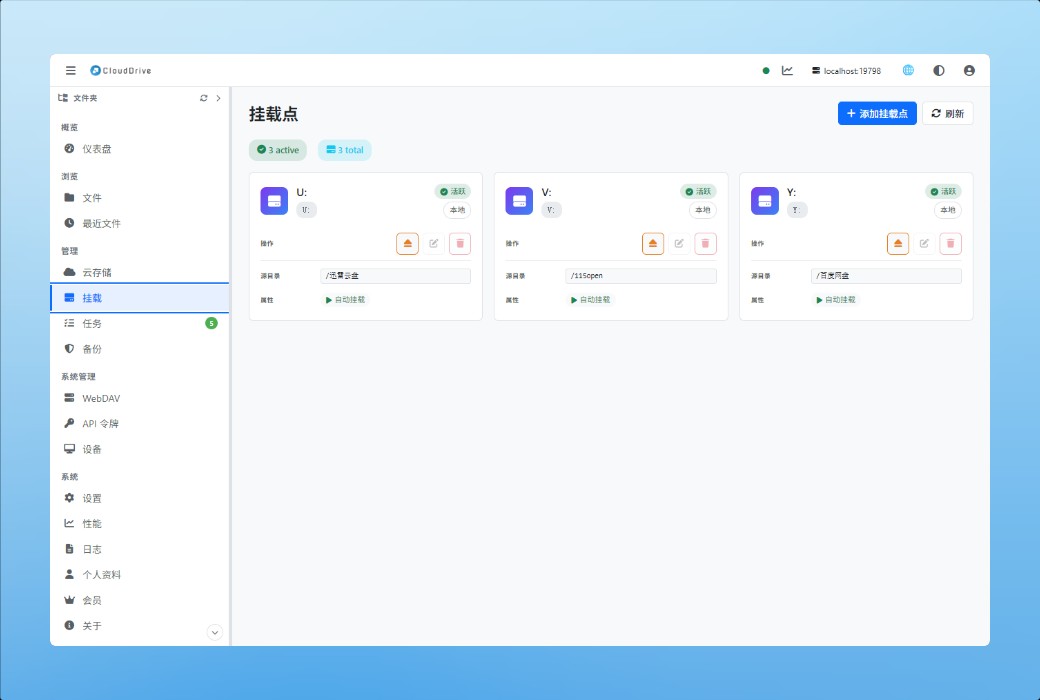
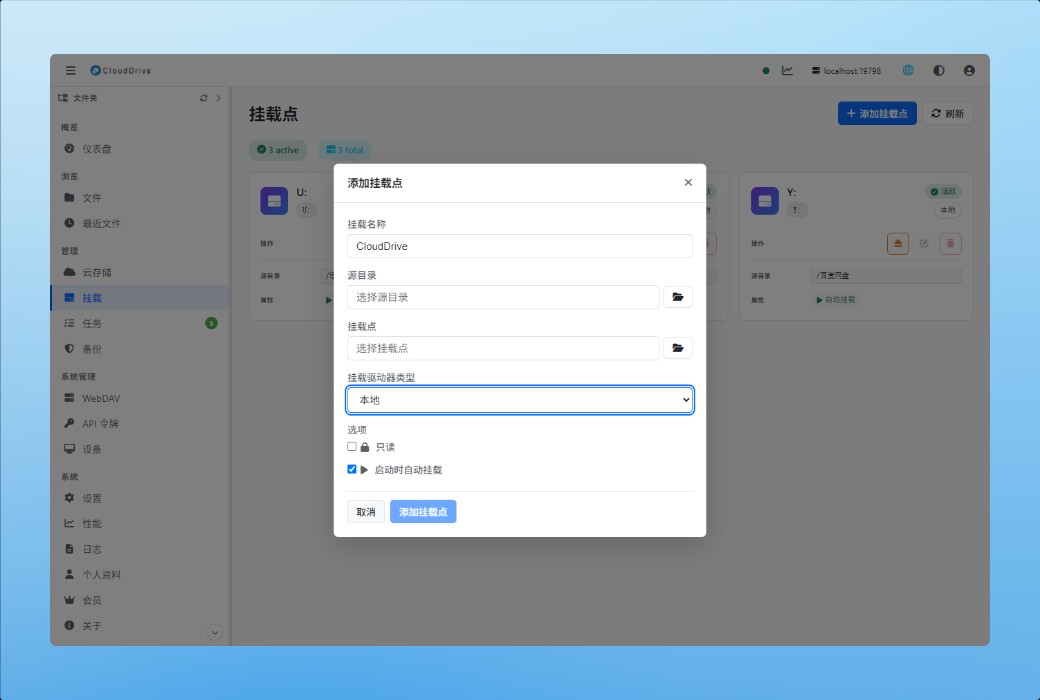
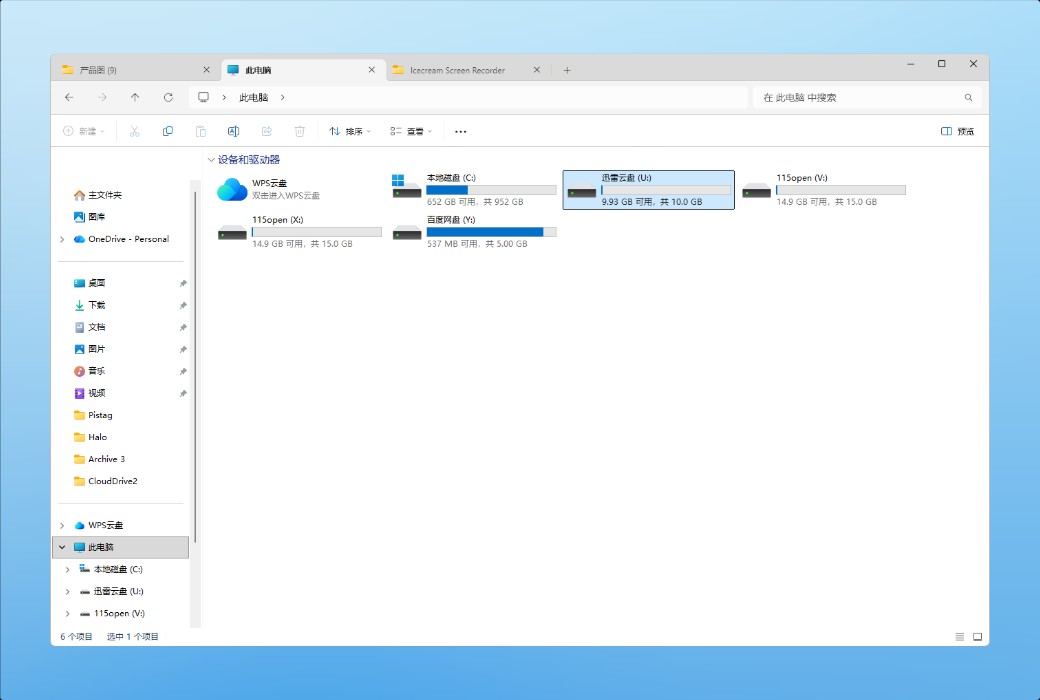
CloudDrive2 可以把一个云盘,或者云盘里的某个目录,挂载成本地磁盘 —— 就像往电脑上插了一个 U 盘。挂载之后,云端文件不需要事先下载就能直接打开、编辑和保存。既可以只挂载单个云盘,也可以把多个云盘挂载成一个统一的文件系统。这样在不同云盘之间切换和整理文件时,不必再一个个打开各家的客户端。更重要的是,挂载出来的盘支持完整的随机读写。任何本地程序都可以像访问本地磁盘一样访问它,无论是办公软件直接保存文档,还是媒体播放器拖动进度条,都不需要先把整个文件拉下来。
读取云盘文件时采用多线程下载,速度成倍提升;在带宽足够的情况下,使用体验接近本地磁盘。
在一台设备上改完文件,内容会写回云盘,另一台设备打开时拿到的就是最新版本,不必担心版本不一致或漏改。
一个真正的文件系统,不是只读的镜像
大多数把云盘挂到本地的工具,给出的是一个「能看能拷」的视图:文件属性是挂载时统一设定的固定值,chmod 改不动,扩展属性根本不支持。写入更受限 —— 默认配置下,往一个已经在云端的文件后面追加一行都会失败;要让它成功,得先打开本地磁盘缓存,而缓存的代价是:改动之前必须把整个文件下载回本地。CloudDrive2 的挂载不是这样。
在 Linux 与 macOS 上,挂出来的是完整的 POSIX 文件系统:权限位、所有者与用户组、三个时间戳、扩展属性(xattr),一样不少。在 Windows 上,安全描述符(Security Descriptor)同样完整支持,ACL 照常读写。云盘本身存不下这些东西,所以 CloudDrive2 把它们持久化在本地 —— 改完就在那里,重启之后还在。
写入是真正的随机写。对象存储只能整份替换(上传要带文件哈希),所以改动最终仍然会生成一个新对象;区别在于 CloudDrive2 不需要先把原文件下载回来:它一边从云端取还没改动的那些片段,一边接上你本地写进去的部分,直接拼成新文件传上去。几十 GB 的文件改中间几个字节,不用先花一小时把它拉下来。
权限位、所有者与用户组都真实存在,chmod、chown 改完不会被丢掉 —— 属性持久化在本地,不依赖云盘能不能存。
依赖 xattr 的程序照常工作 —— macOS 的 Finder 标记、备份工具的元数据、各类打标签的工具都不会失灵。
安全描述符完整保留,域环境和多用户机器上的权限设置照常生效。
数据库文件、剪辑工程、磁盘镜像这类要就地改写的文件,改动之前不必把几十 GB 先拉回本地。
哪些平台可以挂载
把云盘挂成系统里的一块本地磁盘,需要操作系统本身放行。
这些核心功能在这些平台上一样不少。iPhone、iPad 与 Vision Pro 上,File Provider 扩展把云盘接进系统的「文件」应用;Android 上,存储访问框架(SAF)让其他应用直接在系统文件选择器里浏览和打开云端文件。
统一的多云盘管理
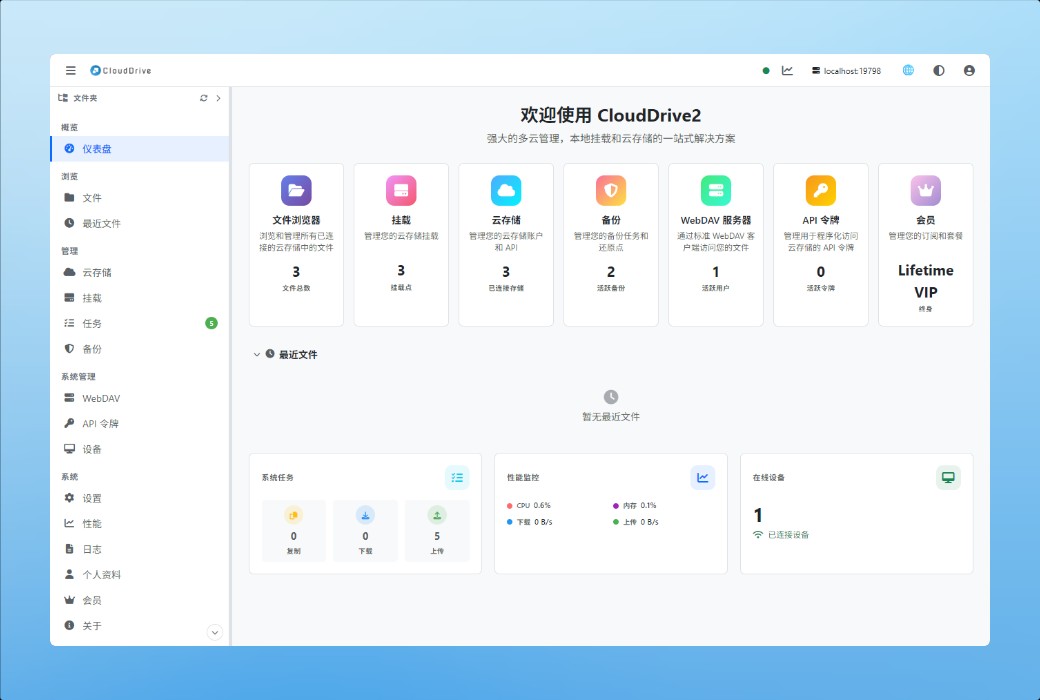
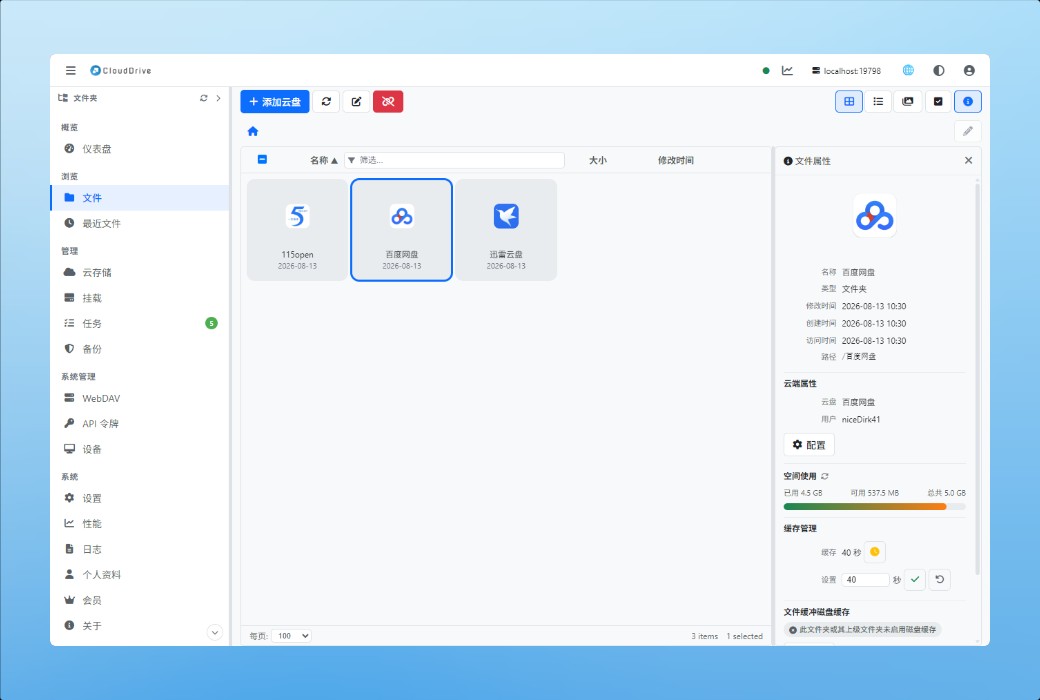
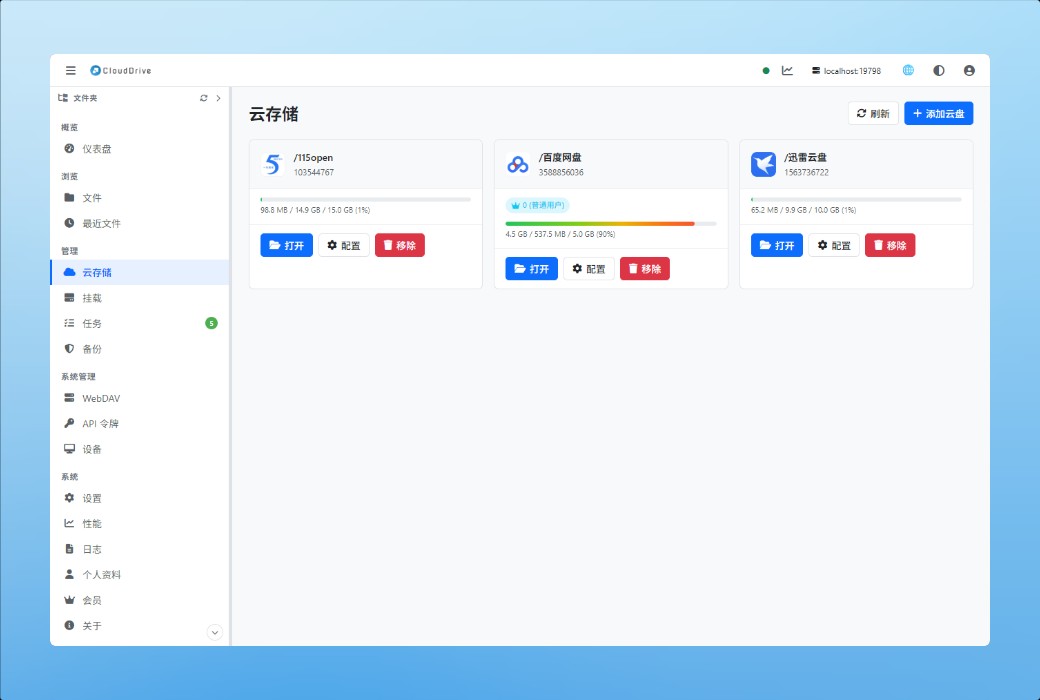
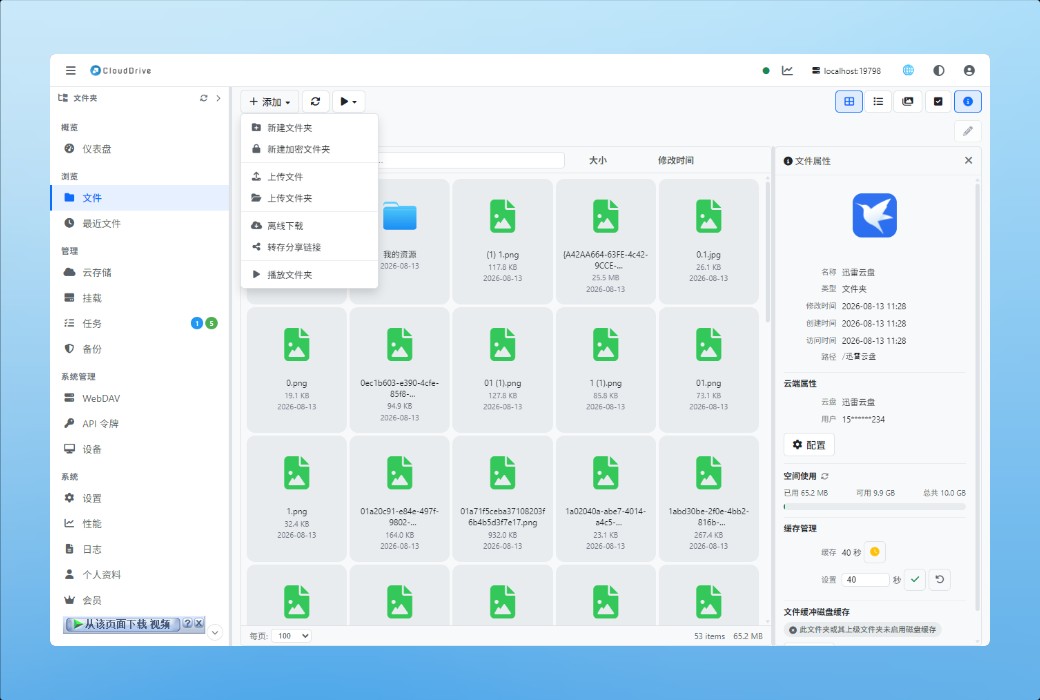
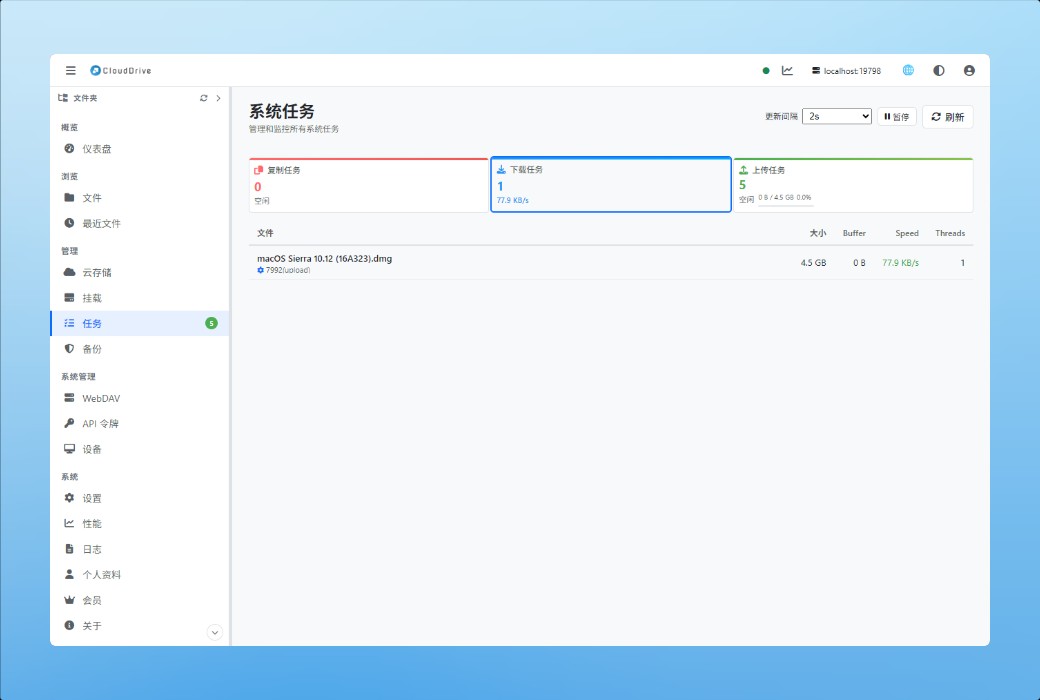
CloudDrive2 自带一个 Web 管理界面,所有云盘的文件操作都在这里完成:浏览目录、看图片、在线播放视频和音频,以及新建文件夹、重命名、删除、移动位置、上传本地文件。不用在各家云盘的 App 之间来回切换。
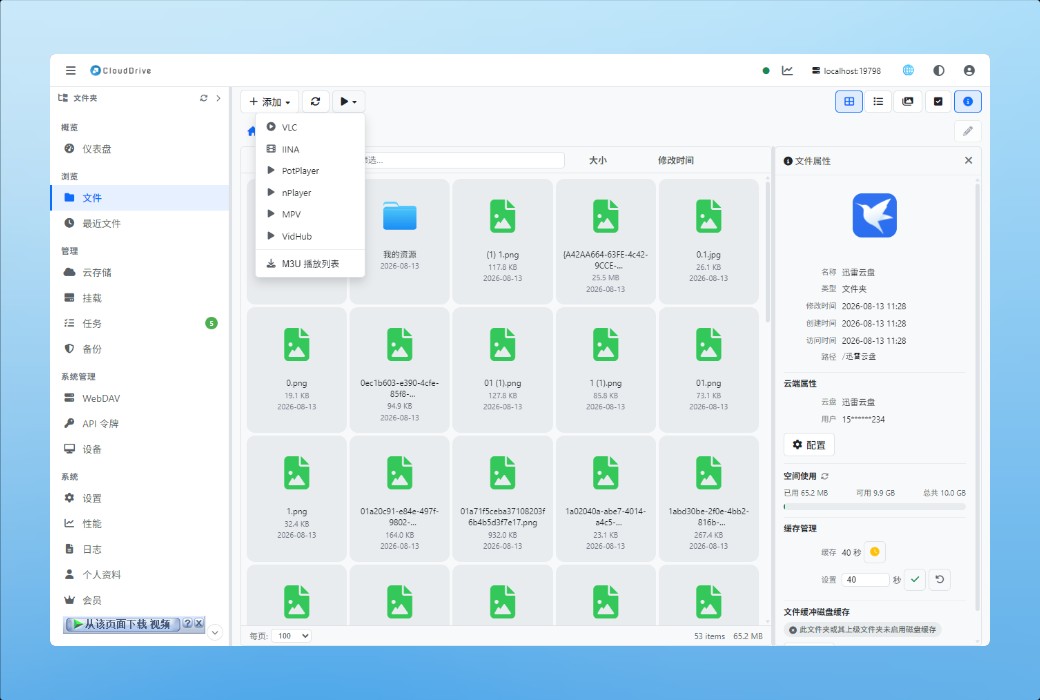
网页里的音视频也可以交给第三方播放器打开,包括 PotPlayer、VLC Player、Infuse、iina 和 nPlayer。
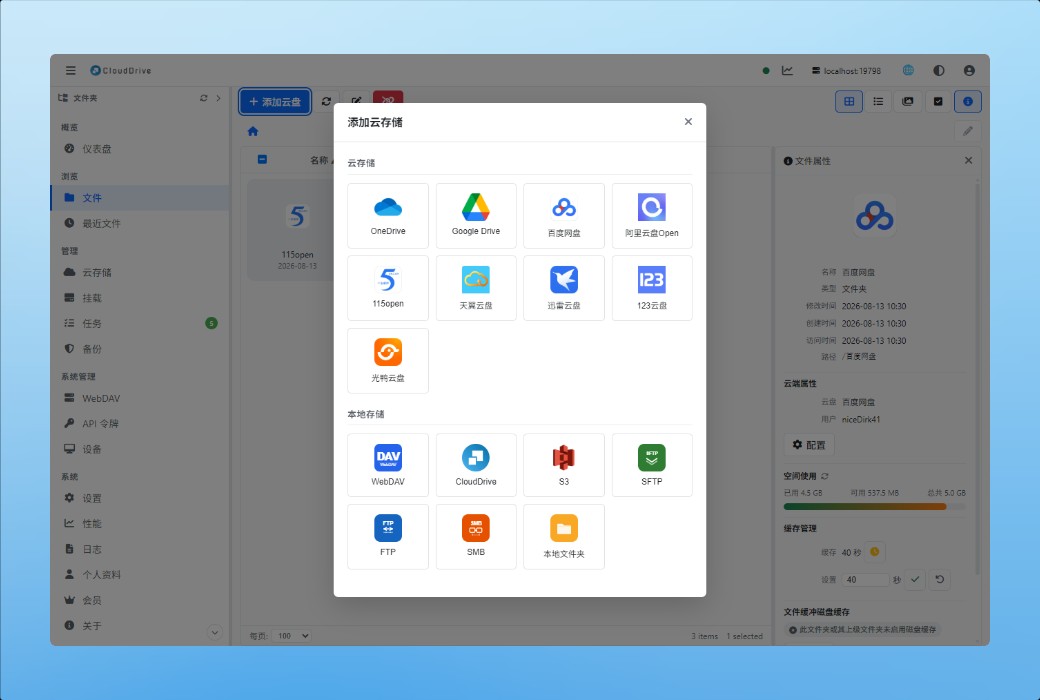
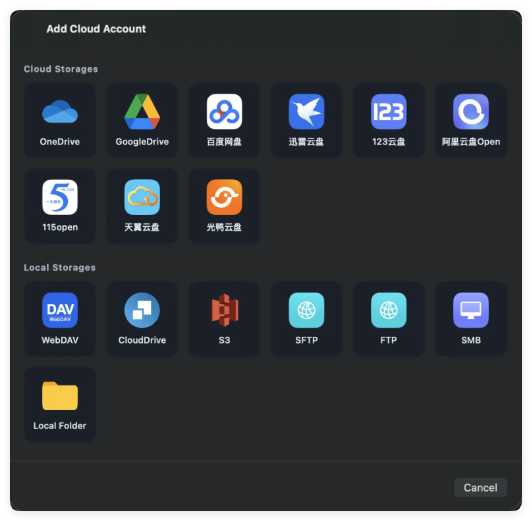
下面这些就是「添加云存储」里的全部选项,分组与应用里一致。
一次登录,到处使用
CloudDrive2 提供云盘账户的云端同步:你只需要在一个地方登录所有云盘账户,之后在任何设备上的 CloudDrive2 都能直接使用这些账户,不必在每台设备上重新走一遍登录流程。对于经常换设备的人,这省掉的不只是时间 —— 账号密码输入的次数越少,泄露的机会也越少。家里的电脑、公司的电脑、NAS,用的都是同一套已经登录好的账户。
WebDAV 服务
WebDAV 是一种基于 HTTP 的文件传输协议,可以像访问本地文件一样访问和管理远程文件,在云盘、网盘和 NAS 领域被广泛使用。
强大的 WebDAV 服务管理
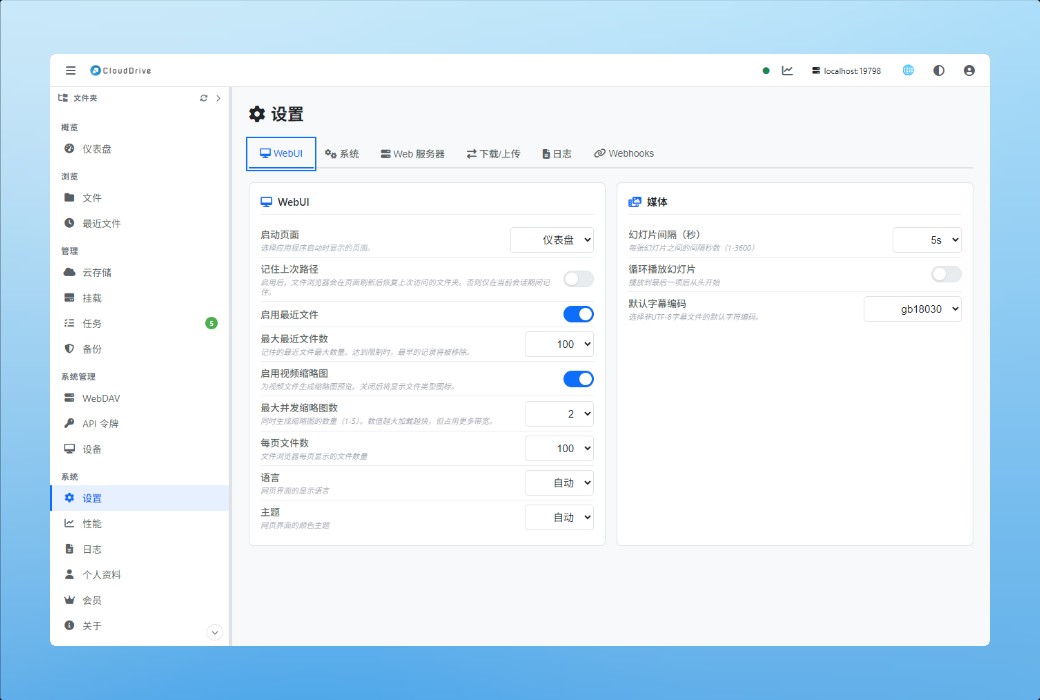
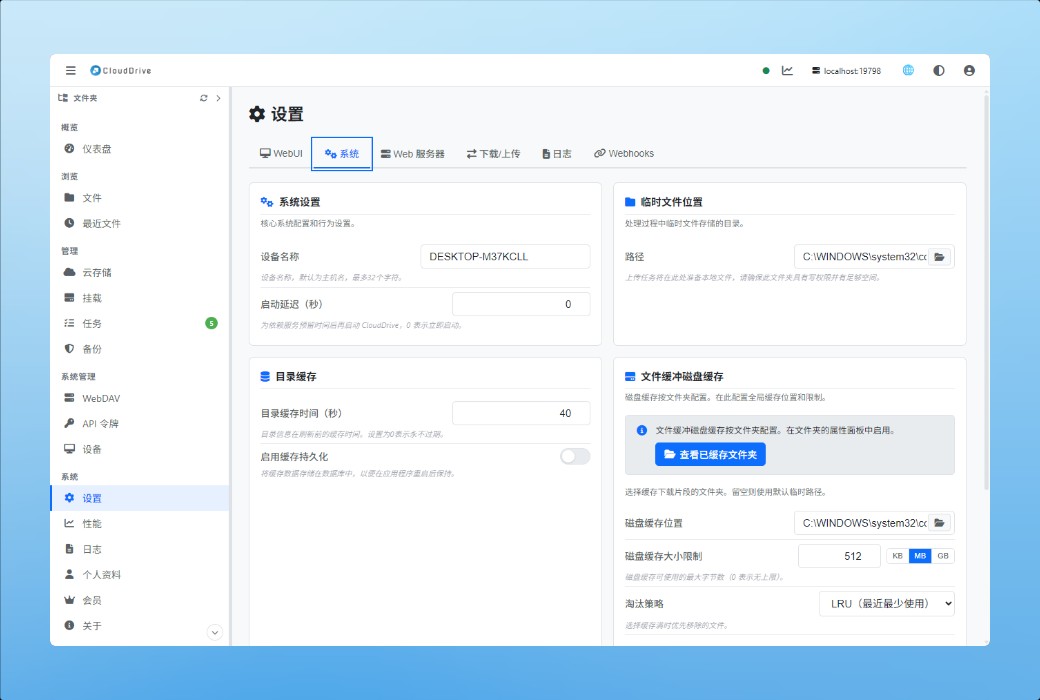
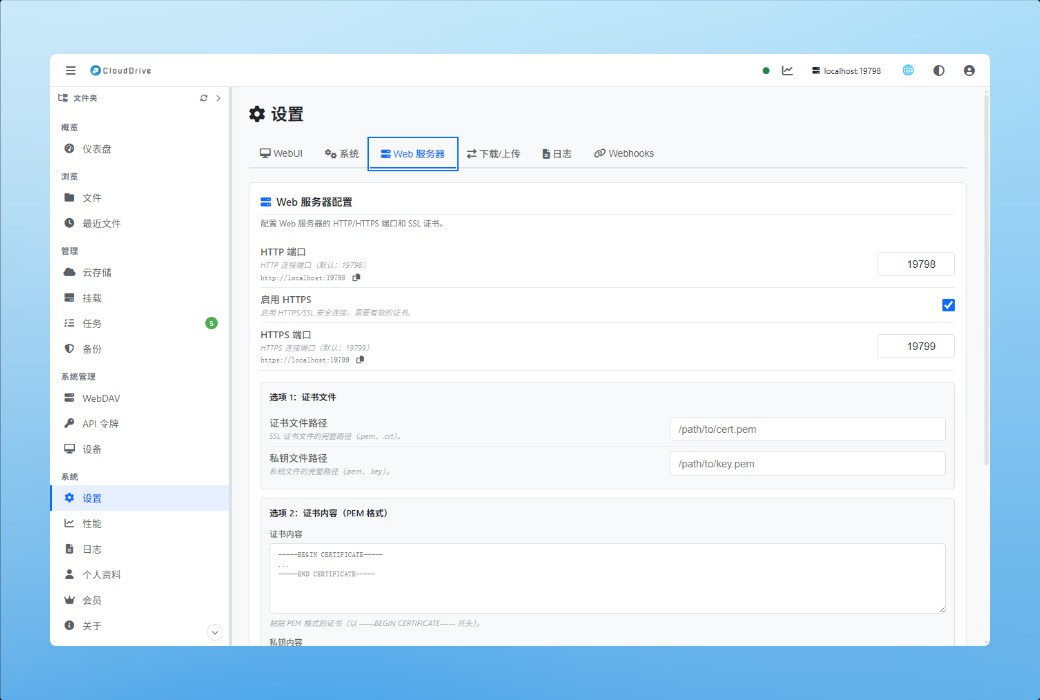
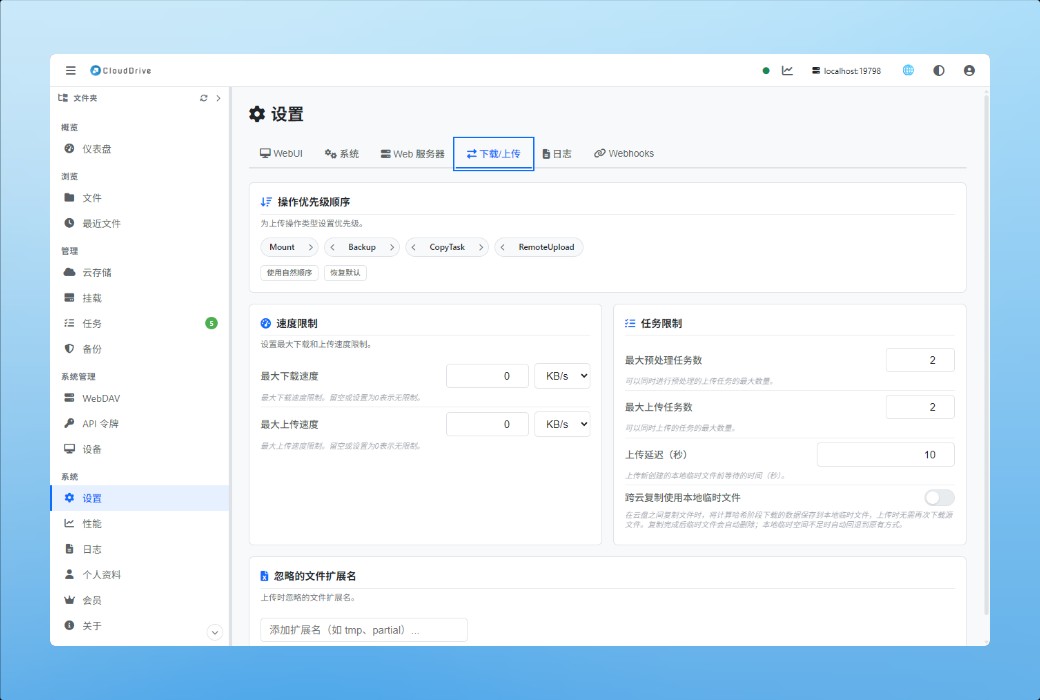
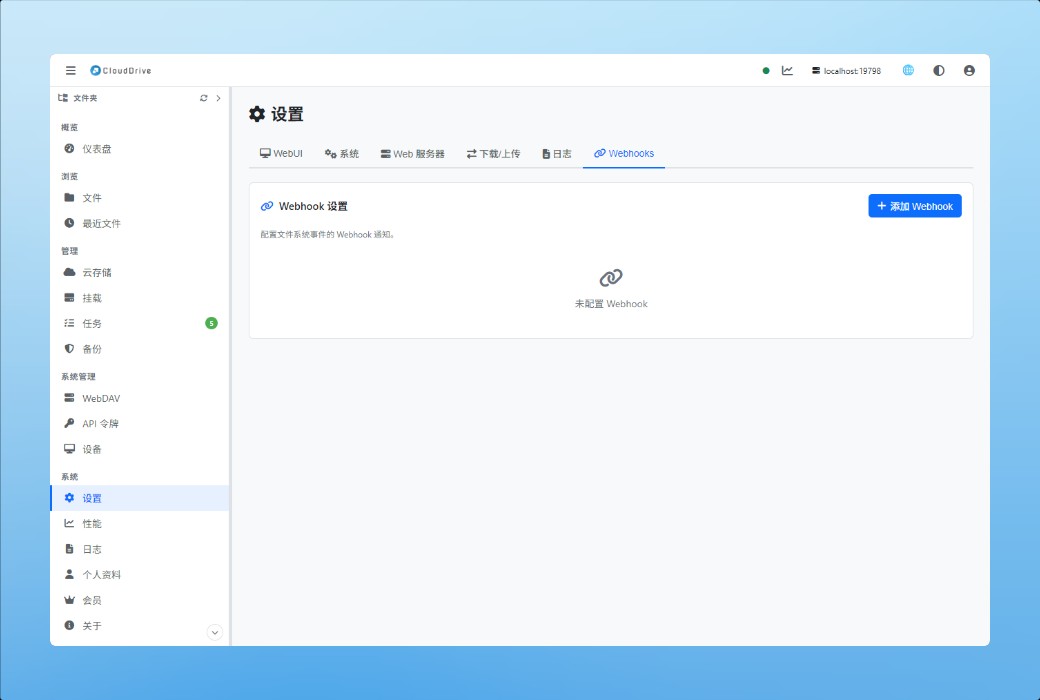
在系统设置界面里,WebDAV 服务的各项设置都可以单独控制:
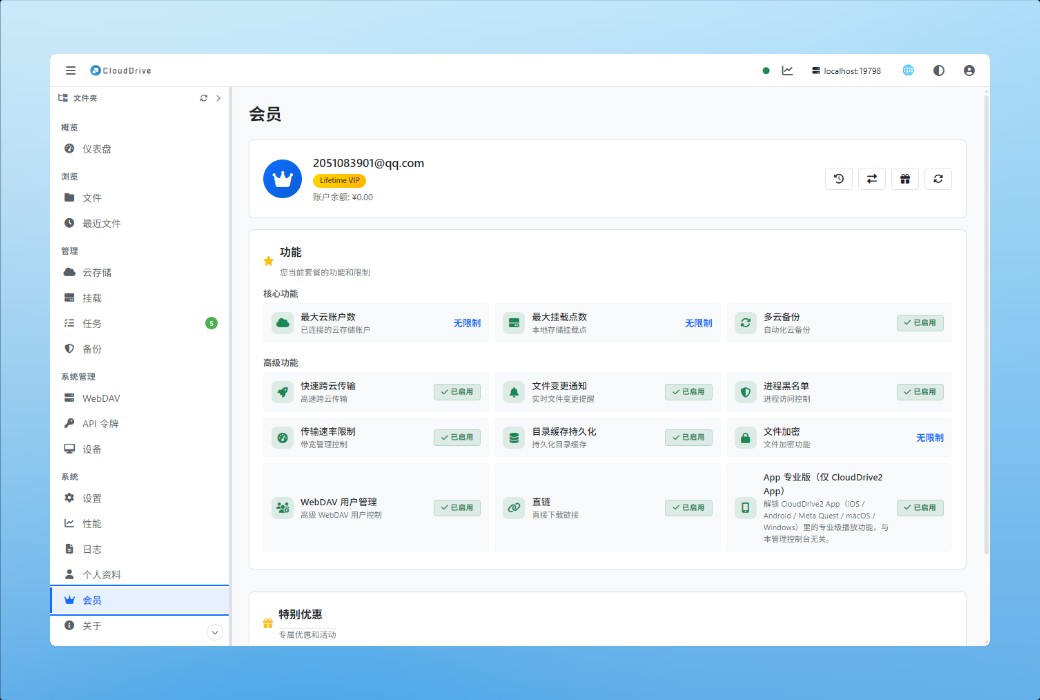
独立 WebDAV 用户管理(付费功能)
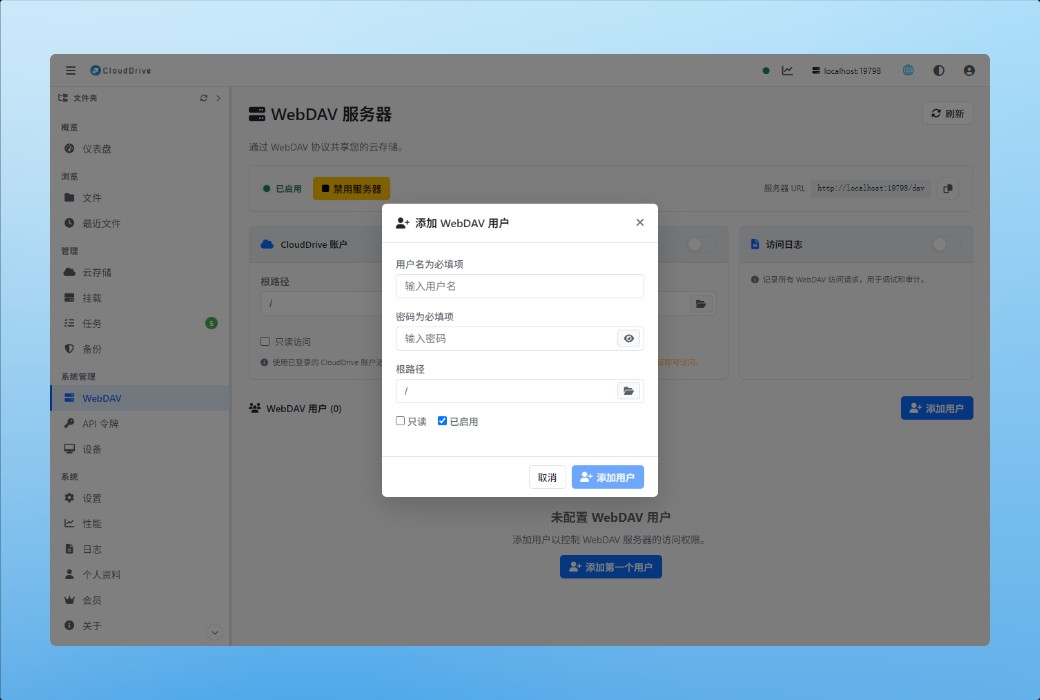
可以创建任意多个独立的 WebDAV 用户,每个用户单独设置自己的根目录位置和是否只读。把某一个目录分享给别人时,不需要交出自己的账号。
用 API 令牌把整台 CloudDrive 接出去
在一台 CloudDrive2 上建一个 API 令牌,任何实现了 CloudDrive API 的客户端,凭地址加令牌就能接进来。另一台 CloudDrive2 是其中一种 ——「添加云存储」列表里那个叫 CloudDrive 的选项就是它;第三方软件走的是同一套开放的 gRPC API,能力一样不少。
接进来之后,那台机器上连着的所有云盘,在对方看来就是一个普通的云存储:浏览、播放、复制、备份,跟本机直连的云盘走同一套流程。
差别在于「像」到什么程度。WebDAV 是通用协议,代价是只剩文件本身——列目录、读写字节,能力到此为止。走 CloudDrive 令牌,两端说的是同一种语言,云盘的能力就能原样传过来。
Pro 功能
官方网站:https://www.clouddrive2.com/features.html
下载中心:https://clouddrive.apsgo.cn
发货时间:24 小时自动发货
运行平台:Windows、Linux、macOS、Android、Docker、Nas
界面语言:支持中文界面显示。
更新说明:订阅期内使用和更新。
买前试用:购前可免费试用。
如何收货:购买后,激活信息会以邮件的形式发送到下单时的邮箱,同时可在个人中心,我的订单中查看对应的产品激活码。
设备数量:免费用户:最多同时 2 台设备在线。付费会员: 最多同时 5 台设备在线
更换电脑:原电脑卸载,新电脑激活。
激活引导:待添加。
特殊说明:待添加。

เจรจาความร่วมมือ

เรียบเรียงโพสต์จาก @tanlidoushen
I. เตรียมซอฟต์แวร์และเครื่องมือที่จำเป็น
1.Termux
CloudDrive 2 Android เวอร์ชันปัจจุบันคือต้องเรียกใช้ไฟล์ไบนารีภายใต้ไดเรกทอรี / ดาต้าของอุปกรณ์ในรูปแบบบรรทัดคำสั่งและไม่สามารถเรียกใช้โดยตรงด้วยการคลิกติดตั้งเหมือนไฟล์ APK ทั่วไป
ในการดำเนินการไบนารีเหล่านี้สามารถใช้สองวิธีต่อไปนี้:
ใช้เปลือก adb: adb ย่อมาจาก Android Debug Bridge และเป็นเครื่องมือบรรทัดคำสั่งในชุดพัฒนา Android (SDK). โดยการเชื่อมต่อโทรศัพท์กับคอมพิวเตอร์และใช้คำสั่งเชลล์ adb คุณสามารถเข้าสู่อินเตอร์เฟซบรรทัดคำสั่งของอุปกรณ์และดำเนินการไฟล์ไบนารีในนั้น
ใช้ Termux: Termux เป็นแอปจำลองเทอร์มินัลที่ทำงานสภาพแวดล้อม Linux บนอุปกรณ์ Android ไบนารีสามารถเรียกใช้โดยใช้คำสั่งที่เกี่ยวข้องใน Termux
บทความนี้แนะนำ Termux RunCloudDrive 2 วิธีการ
Termux ได้รับที่อยู่คือ:
https://f-droid.org/zh_Hans/packages/com.termux/
ระบุสถาปัตยกรรม CPU ของอุปกรณ์ของคุณโดยป้อนคำสั่งต่อไปนี้หลังจากการติดตั้ง:
dpkg --print-architecture
2. ผู้จัดการ MT
ด้วย MT Manager คุณจะสามารถเข้าถึงไดเรกทอรีบ้านของ Termux ได้โดยไม่ต้องใช้สิทธิ์รูทในขณะที่รัน Termux ซึ่งช่วยประหยัดขั้นตอนได้มาก
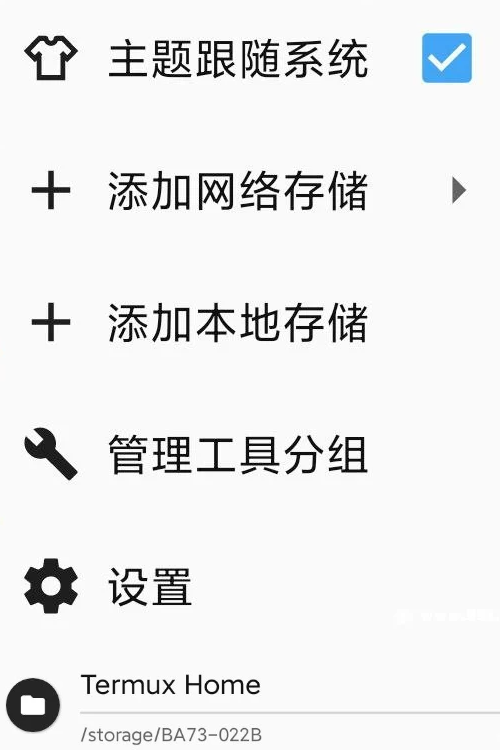
ก่อนอื่นให้เรียกใช้ Termux ล่วงหน้าแล้วแตะที่มุมบนซ้ายใน MT Manager ในรายการแบบหล่นลงมีการเพิ่มที่เก็บข้อมูลในท้องถิ่นตรวจสอบ Termux ผู้ใช้ root มีสิทธิ์เข้าถึงไดเรกทอรีหน้าแรกของ Termux ได้โดยตรงและสามารถข้ามขั้นตอนนี้ได้
แคตตาล็อกหน้าแรกของ Termux ตั้งอยู่ที่
/data/data/com.termux/files/home/
3. เตรียม Cloud Drive 2 เวอร์ชัน Android สำหรับสถาปัตยกรรมอุปกรณ์ที่ใช้
CloudDrive 2 เผยแพร่การอัปเดตผ่าน github หลังจากเวอร์ชัน 5.0 ดาวน์โหลดรุ่นที่เหมาะสมตามผลลัพธ์ที่ Termux ส่งคืน
https://github.com/cloud-fs/cloud-fs.github.io/releases
เปลี่ยนชื่อแฟ้มเป็น clouddrive-2.tgz
ย้ายไฟล์ไปยังไดเรกทอรีที่บ้านของ Termux ซึ่งเพิ่งเพิ่มโดย MT Manager และผู้ใช้ root สามารถย้ายไฟล์โดยตรงไปยัง
/data/data/com.termux/files/home/
ในแคตตาล็อก
4. fuse3 [ข้ามผู้ใช้ที่ไม่ใช่ราก]
ในระบบ Android หากคุณต้องการติดตั้งดิสก์เครือข่ายไปยังที่เก็บข้อมูลในเครื่องคุณต้องได้รับสิทธิ์รูทก่อนและใช้ fuse3 ที่รวบรวมและปรับแต่งแล้ว
ที่นี่ใส่รุ่นที่รวบรวมโดยผู้ใหญ่จะต้องดาวน์โหลดรุ่นที่สอดคล้องกันตามสถาปัตยกรรมของตัวเอง Termux ผลตอบแทนที่เป็นaarch64,ก็เลือก arm 64 ไม่ใช่ก็เลือกอีกอัน
https://forum.xda-developers.com/t/fusermount-on-android-rclone-mount.3866652/
หลังจากดาวน์โหลดแตกให้เปลี่ยนชื่อไฟล์ที่ได้มาเป็น fusermount3 และย้ายไปที่
data/data/com.termux/files/usr/bin
ภายใต้แคตตาล็อกและเปลี่ยนสิทธิ์เป็น 700
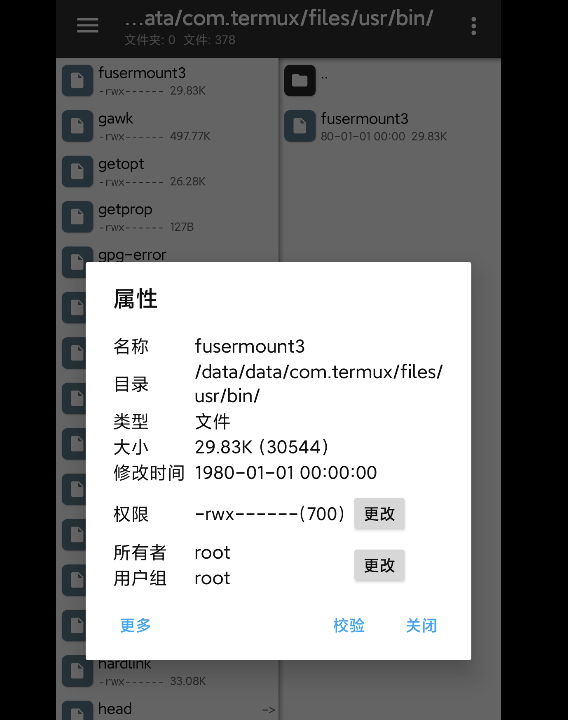
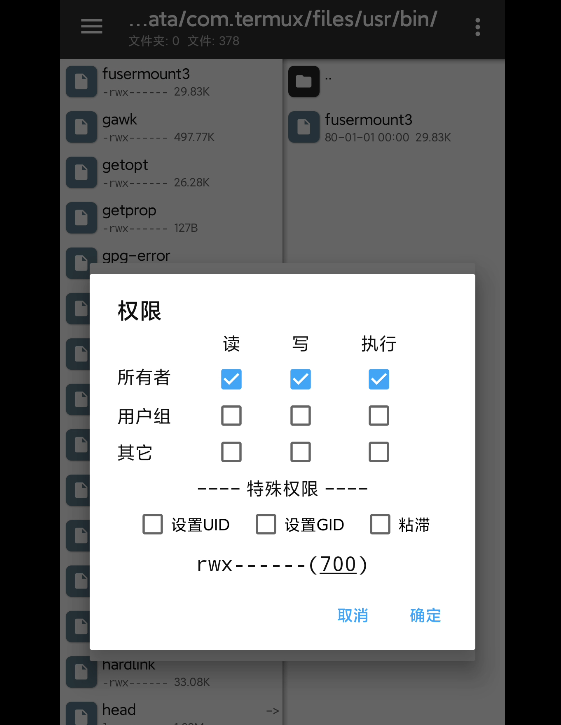
ii. การปรับใช้ Cloud Drive 2 ใน Termux
1 การเพิ่มสิทธิ์ [ข้ามผู้ใช้ที่ไม่ใช่ราก]
ป้อนใน Termux
pkg install tsu
คำสั่งนี้ติดตั้งแพคเกจที่เรียกว่า tsu ซึ่งเป็นเครื่องมือเพิ่มสิทธิ์ใน Termux ที่ช่วยให้คุณสามารถเรียกใช้คำสั่งในฐานะผู้ใช้ซุปเปอร์
2. แกะไฟล์ cd2 แพ็คเก็ต
อินพุต:
tar -zxvf clouddrive-2.tgz
3. เปลี่ยนชื่อโฟลเดอร์หลังจากเปิดเครื่อง
ดูชื่อโฟลเดอร์ที่แกะออกในโฟลเดอร์ mt
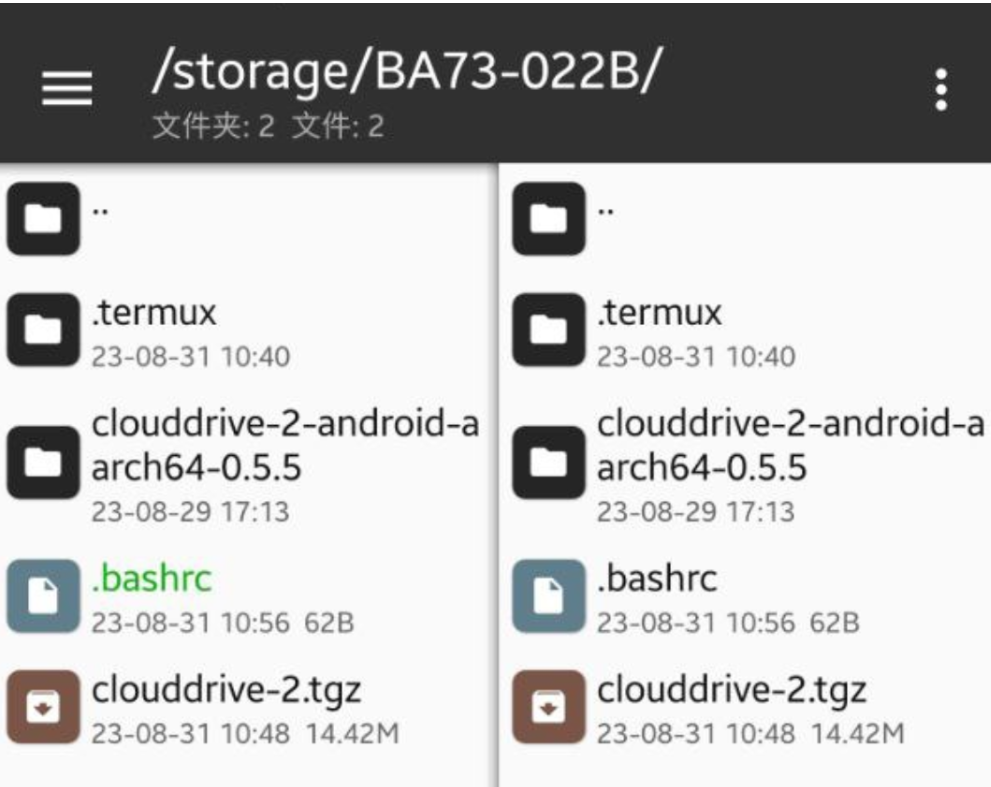
ผู้ใช้รากแก้ไขโดยตรงเพื่อ clouddrive-2 ก็โอเค
ผู้ใช้ที่ไม่ใช่รากไม่มีสิทธิ์แก้ไขโดยตรงเปลี่ยนชื่อด้วยคำสั่งต่อไปนี้
mv [ชื่อโฟลเดอร์] clouddrive-2
ถ้าคุณแกะออกโฟลเดอร์ชื่อ clouddrive-2-arch64-0.5.5
จากนั้นได้มีคำสั่งให้
mv clouddrive-2-android-aarch64-0.5.5 clouddrive-2
III. การทำงานที่รวดเร็วใน TermuxCloudDrive 2
สร้างไฟล์ .bashrc ใหม่ในไดเรกทอรีที่บ้านของ Termux แก้ไขไฟล์
หากคุณต้องการที่จะเปิดอินพุต Termux "CD2" รัน cd2 อย่างรวดเร็ว
ผู้ใช้ที่ไม่ใช่รากเพิ่ม:
function cd2 {
cd ~
cd clouddrive-2/
./clouddrive
}
เพิ่มผู้ใช้ราก:
function cd2 {
(cd ~ && sudo nsenter -t 1 -m -- /bin/bash -c "cd /data/data/com.termux/files/home/clouddrive-2/ && sudo ./clouddrive")
}
ทำงานโดยอัตโนมัติหากคุณต้องการเปิด TermuxCloudDrive 2
ผู้ใช้ที่ไม่ใช่รากเพิ่ม:
(cd ~ && cd clouddrive-2 && ./clouddrive)
เพิ่มผู้ใช้ราก:
(cd ~ && sudo nsenter -t 1 -m -- /bin/bash -c "cd /data/data/com.termux/files/home/clouddrive-2/ && ./clouddrive")
ต่อไปสามารถปิดได้Termux เปิดในภายหลังเพื่อดูว่าคำสั่งทางลัดข้างต้นมีผลหรือไม่ หากไม่สามารถป้อนได้
chmod +x ~/.bashrc
เพิ่ม .bashrc สิทธิ์การดำเนินการ
หากต้องการติดตั้งไดเรกทอรีไปยังไดเรกทอรีที่ไม่ใช่ข้อมูลคุณสามารถดูที่โฟลเดอร์ด้านล่างของไดเรกทอรีนี้
/mnt/runtime/
เรียบเรียงโพสต์จาก @tanlidoushen